이 글의 목차
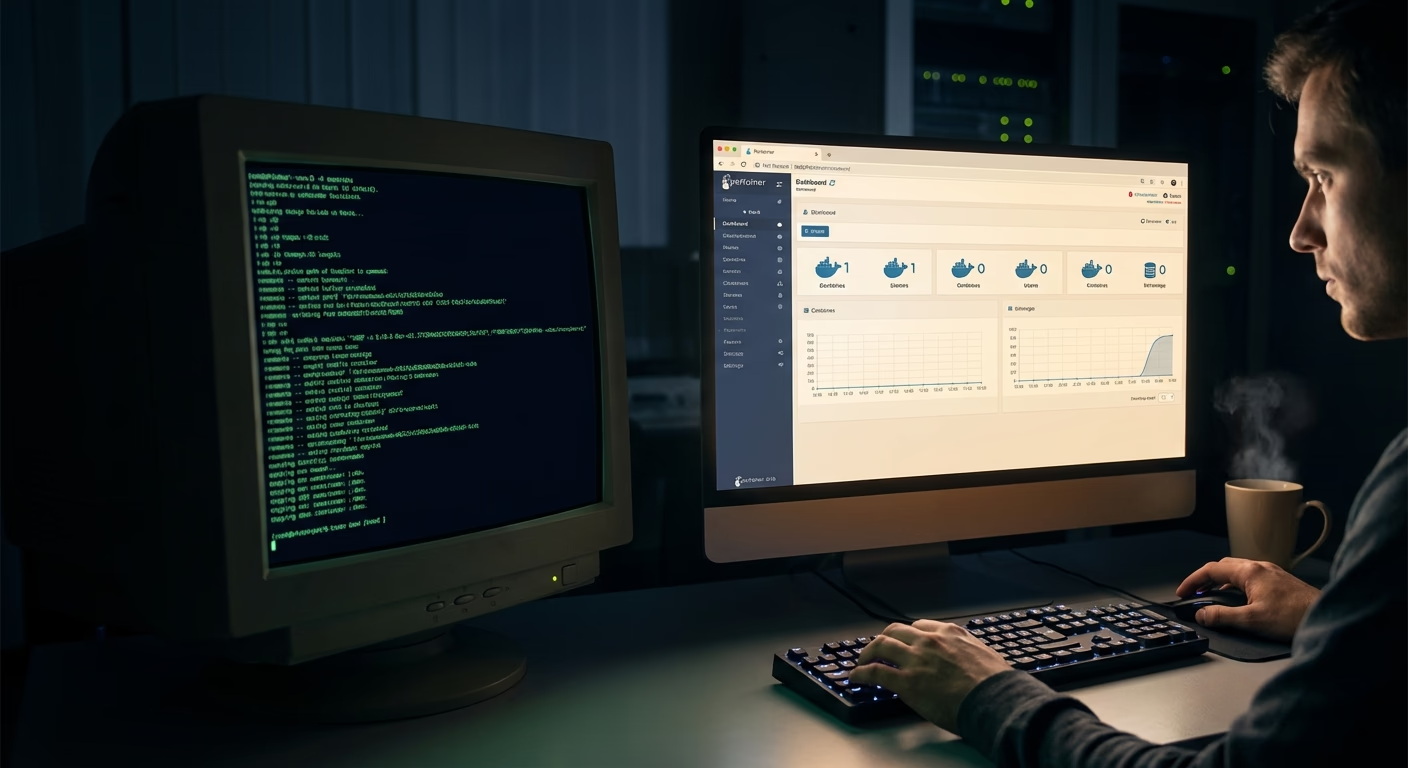
지난 시간까지 우리는 검은색 터미널 화면에서 흰색 글씨들과 씨름했습니다. “도커가 좋은 건 알겠는데, 명령어 외우기가 너무 힘들어요.” “오타 하나 때문에 에러가 나면 찾기가 너무 어려워요.” 이런 고충을 토로하는 분들이 많습니다. 지극히 정상적인 반응입니다. 서버 관리자가 아닌 일반 사용자에게 리눅스 터미널(CLI)은 불친절하고 낯선 환경일 수밖에 없습니다.
하지만 걱정하지 마세요. 우리에게는 **Portainer(포테이너)**라는 구세주가 있습니다. Portainer는 복잡한 도커 명령어를 직관적인 웹 인터페이스(GUI)로 바꿔주는 마법 같은 도구입니다. 스마트폰 앱을 설치하고 지우듯이, 웹 브라우저에서 클릭 몇 번으로 서버를 관리할 수 있게 해줍니다.
이번 글에서는 홈서버 입문자의 필수품인 Portainer를 설치하고, 이를 통해 도커를 200% 활용하는 방법을 아주 상세하게 다뤄보겠습니다. 이 글을 읽고 나면, 당분간은 터미널을 열 일이 거의 없을 것입니다.
1. Portainer, 도대체 무엇인가요?
Portainer는 전 세계적으로 가장 널리 사용되는 컨테이너 관리 플랫폼입니다. 쉽게 비유하자면, Docker가 ‘안드로이드 운영체제’라면 Portainer는 우리가 화면을 보고 터치할 수 있게 해주는 ‘홈 화면(런처)‘과 같습니다.
Portainer가 해주는 일
- 시각화: 현재 내 서버에서 몇 개의 컨테이너가 돌아가고 있는지, CPU와 메모리는 얼마나 쓰고 있는지 한눈에 보여줍니다.
- 제어: 컨테이너를 시작, 중지, 재시작, 삭제하는 것을 버튼 클릭으로 할 수 있습니다.
- 관리: 이미지 다운로드(Pull), 네트워크 생성, 볼륨 관리 등 복잡한 작업을 폼(Form) 입력 방식으로 처리합니다.
- 모니터링: 실시간 로그를 확인하고, 컨테이너 내부로 접속(Console)하는 기능을 제공합니다.
2. Portainer 설치하기 (마지막 CLI)
Portainer를 설치하기 위해서는 아이러니하게도 터미널 명령어를 한 번은 입력해야 합니다. 하지만 이것이 여러분이 입력해야 할 마지막 복잡한 명령어가 될 것입니다.
1단계: 볼륨 생성
Portainer가 자신의 설정 데이터(비밀번호, 설정값 등)를 저장할 공간을 만듭니다.
docker volume create portainer_data2단계: 컨테이너 실행
아래 명령어를 복사해서 터미널에 붙여넣으세요.
docker run -d \ -p 8000:8000 \ -p 9000:9000 \ --name=portainer \ --restart=always \ -v /var/run/docker.sock:/var/run/docker.sock \ -v portainer_data:/data \ portainer/portainer-ce:latest명령어 해설 (알고 쓰면 더 좋습니다)
-p 9000:9000: 웹 브라우저로 접속할 포트입니다. 나중에http://서버IP:9000으로 접속하게 됩니다.-v /var/run/docker.sock:/var/run/docker.sock: 이 부분이 핵심입니다. Portainer가 호스트(주인)의 도커 데몬과 통신할 수 있도록 ‘통신선’을 연결해 주는 것입니다. 이 권한을 줘야 Portainer가 다른 컨테이너들을 제어할 수 있습니다.portainer/portainer-ce: 커뮤니티 에디션(무료 버전) 이미지를 사용합니다.
3. 첫 로그인 및 초기 설정
설치가 끝났다면 웹 브라우저를 열고 주소창에 http://본인서버IP:9000을 입력합니다.
(예: http://192.168.0.100:9000)
관리자 계정 생성
가장 먼저 관리자(admin) 계정의 비밀번호를 설정하는 화면이 나옵니다.
12자 이상의 강력한 비밀번호를 입력하고 Create user 버튼을 누릅니다.
이 비밀번호를 잊어버리면 재설정하기가 매우 까다로우니(컨테이너를 지우고 다시 깔아야 함), 꼭 기억해 두거나 비밀번호 관리자에 저장하세요.
환경 연결 (Get Started)
로그인하면 어떤 환경을 관리할지 묻는 화면이 나옵니다. 우리는 지금 설치된 그 서버 자체를 관리할 것이므로 “Get Started” (Proceed using the local environment)를 클릭하면 됩니다. 다른 서버의 도커를 원격으로 관리할 수도 있지만, 지금은 몰라도 됩니다.
4. 대시보드 투어: 내 서버의 관제탑
로그인에 성공하면 ‘Home’ 화면이 보입니다. 여기서 ‘local’이라는 이름의 환경을 클릭하면 메인 대시보드로 진입합니다.
대시보드에서는 다음과 같은 정보를 한눈에 볼 수 있습니다.
- Stacks: 도커 컴포즈로 묶인 서비스 세트 수
- Containers: 현재 생성된 컨테이너 수 (실행 중/중지됨)
- Images: 다운로드된 도커 이미지 수
- Volumes: 생성된 데이터 볼륨 수
- Networks: 설정된 네트워크 수
이 숫자 들이 내 서버의 현재 상태를 나타내는 지표입니다. 이제 왼쪽 메뉴바를 하나씩 눌러보며 기능을 살펴보겠습니다.
5. Stacks: 도커 컴포즈의 GUI 버전
지난 포스팅에서 배웠던 docker-compose.yml 기억하시나요?
Portainer에서는 이를 **Stacks(스택)**이라고 부릅니다.
터미널에서 vi나 nano 에디터로 파일을 만들 필요 없이, 웹 에디터에서 바로 작성하고 실행할 수 있는 강력한 기능입니다.
실습: Nginx 웹 서버 띄우기
- 왼쪽 메뉴에서 Stacks 클릭
- 우측 상단의 + Add stack 클릭
- Name에
my-web-server입력 - Web editor에 아래 내용 입력:
version: '3'services: web: image: nginx:latest ports: - "8080:80"- 화면 맨 아래 Deploy the stack 버튼 클릭
잠시 기다리면 화면이 바뀌면서 스택이 생성됩니다.
이제 브라우저에서 http://서버IP:8080으로 접속해 보세요. “Welcome to nginx!”라는 문구가 보인다면 성공입니다.
터미널 명령어 하나 없이 웹 서버를 구축했습니다. 정말 간단하지 않나요?
6. Containers: 컨테이너 제어의 모든 것
왼쪽 메뉴의 Containers를 클릭하면 현재 서버에 있는 모든 컨테이너 목록이 뜹니다. 여기서 할 수 있는 핵심 기능 4가지를 알아보겠습니다.
1. 상태 제어 (Quick Actions)
컨테이너 목록의 ‘Quick Actions’ 열을 보면 아이콘들이 있습니다.
- Start/Stop: 컨테이너를 켜고 끕니다. 설정 변경 후 재시작할 때 씁니다.
- Kill: 강제 종료입니다. 멈춘(Freezing) 컨테이너를 죽일 때 씁니다.
- Remove: 컨테이너를 삭제합니다. (데이터는 볼륨에 남아있습니다)
2. 로그 확인 (Logs)
컨테이너가 제대로 작동하지 않을 때 가장 먼저 봐야 할 것이 로그입니다. 컨테이너 이름 옆의 **문서 모양 아이콘(Logs)**을 클릭하세요. 검은 화면에 실시간으로 로그가 올라옵니다. “Error”, “Warning” 같은 단어가 있는지 찾아보면 문제의 원인을 알 수 있습니다. ‘Auto-refresh logs’를 체크하면 실시간으로 갱신되는 로그를 멍하니 바라볼 수 있습니다. (일명 ‘로그멍’)
3. 내부 접속 (Console)
가끔 컨테이너 내부로 직접 들어가서 파일을 확인하거나 명령어를 쳐야 할 때가 있습니다.
터미널에서는 docker exec -it ... 같은 긴 명령어를 쳐야 했지만, 여기서는 **>_ 모양 아이콘(Exec Console)**만 누르면 됩니다.
기본값인 /bin/bash 상태로 Connect를 누르면, 웹 브라우저 안에 새로운 터미널 창이 열리면서 컨테이너 내부로 접속됩니다.
4. 리소스 모니터링 (Stats)
**차트 모양 아이콘(Stats)**을 클릭하면 이 컨테이너가 CPU와 메모리를 얼마나 먹고 있는지 실시간 그래프로 보여줍니다. 서버가 느려졌을 때 범인을 색출하는 데 아주 유용합니다.
7. Images & Volumes: 청소는 나의 힘
도커를 쓰다 보면 쓰지 않는 이미지와 볼륨이 쌓여서 용량을 차지하게 됩니다. Portainer를 쓰면 이것들을 쉽게 정리할 수 있습니다.
이미지 관리
Images 메뉴로 가면 다운로드된 이미지 목록이 보입니다.
‘Unused’(사용 안 함) 태그가 붙은 이미지는 현재 실행 중인 컨테이너가 없다는 뜻입니다.
이런 것들을 체크하고 Remove를 누르면 디스크 용량을 확보할 수 있습니다.
볼륨 관리
Volumes 메뉴에서는 데이터가 저장된 볼륨들을 볼 수 있습니다. 여기서 주의할 점은, “Unused”라고 표시되어 있어도 함부로 지우면 안 된다는 것입니다. 잠깐 꺼둔 컨테이너의 데이터일 수도 있기 때문입니다. 확실하게 지워도 되는 데이터인지 컨테이너 이름을 확인하고 삭제하세요.
8. 꿀팁: Portainer 자체 업데이트하기
Portainer도 소프트웨어이므로 업데이트가 필요합니다. 하지만 Portainer는 자신을 스스로 업데이트할 수 없습니다. (자기가 자기를 끄고 다시 켤 수는 없으니까요.) 이때는 다시 터미널의 힘을 빌려야 합니다.
# 1. 기존 포테이너 정지 및 삭제docker stop portainerdocker rm portainer
# 2. 최신 이미지 다운로드docker pull portainer/portainer-ce:latest
# 3. 다시 실행 (데이터는 그대로 유지됨)docker run -d -p 9000:9000 ... (아까 그 명령어)
우리가 처음에 portainer_data라는 볼륨을 따로 만들었기 때문에, 컨테이너를 지우고 다시 만들어도 설정은 그대로 유지됩니다. 이것이 도커의 매력입니다.
9. 자주 묻는 질문 (FAQ)
Q. Portainer가 해킹당하면 어떡하나요? A. Portainer는 서버의 모든 권한을 가지고 있는 강력한 도구입니다. 따라서 절대로 외부 인터넷에 그대로 노출시키면 안 됩니다. 반드시 VPN(Tailscale)을 통해서만 접속하거나, Nginx Proxy Manager를 통해 접근 제어(Access List)를 설정해야 합니다. 비밀번호도 아주 강력하게 설정하세요.
Q. 실수로 portainer_data 볼륨을 지웠어요.
A. 안타깝지만 설정하신 계정 정보와 스택 목록이 모두 사라집니다. 하지만 실제 돌아가고 있는 다른 컨테이너들은 영향을 받지 않고 계속 작동합니다. Portainer만 초기화되었을 뿐입니다. 다시 설치하고 ‘Local’ 환경에 연결하면 기존 컨테이너들이 보일 것입니다. (단, 스택으로 관리하던 연결 고리는 끊어져서 ‘Limited’ 상태로 보일 수 있습니다.)
Q. 비즈니스 에디션(BE)은 뭔가요? A. 기업용 유료 버전입니다. 하지만 개인 사용자에게는 5개 노드까지 무료 라이선스를 줍니다. 홈서버 레벨에서는 커뮤니티 에디션(CE)만으로도 차고 넘치지만, 무료 라이선스를 받아서 BE 버전을 설치하면 ‘이미지 자동 업데이트’ 같은 고급 기능을 쓸 수 있습니다. 관심 있다면 홈페이지에서 신청해 보세요.
10. 마치며: 이제 당신은 관제사입니다
이제 여러분은 답답한 검은 터미널을 벗어나, 세련된 관제탑에 앉았습니다. Portainer를 통해 서버의 상태를 한눈에 파악하고, 마우스 클릭으로 서비스를 배포하는 경험은 홈서버 운영의 질을 완전히 바꿔놓을 것입니다.
처음에는 낯설었던 도커가 이제는 조금 만만해 보이지 않으신가요? 그 자신감을 가지고 다음 단계로 나아갈 차례입니다.
다음 포스팅에서는 **“홈서버 대시보드 구축: Homarr vs Heimdall vs Homepage 비교”**를 통해, 우리가 띄운 수많은 서비스에 예쁜 대문을 달아주는 방법을 알아보겠습니다. 내 서버에 접속할 때마다 뿌듯함을 느낄 수 있는 멋진 시작 페이지를 함께 만들어 봅시다.