이 글의 목차
“홈서버 해보고 싶은데, 도대체 뭘 사야 하죠?”
홈서버에 관심을 갖게 된 분들이 가장 먼저 부딪히는 벽입니다. 유튜브를 뒤지면 라즈베리파이가 최고라는 사람, 시놀로지 없으면 시작도 하지 말라는 사람, N100이 가성비 끝판왕이라는 사람… 정보의 홍수 속에서 오히려 더 혼란스러워지는 역설적인 상황에 빠지게 됩니다.
결론부터 말씀드리겠습니다. 정답은 없고, 최적해만 있습니다. 여러분의 예산, 용도, 기술적 숙련도, 그리고 얼마나 귀찮은 것을 감수할 수 있는지에 따라 최선의 선택이 완전히 달라지기 때문입니다. 100만 원짜리 시놀로지가 10만 원짜리 중고 미니PC보다 반드시 좋은 선택이라고 말할 수 없는 이유입니다.
이 글에서는 2025년 현재 홈서버용으로 선택 가능한 거의 모든 하드웨어 옵션을 낱낱이 해부하고, 예산 구간별로 “지금 당장 이거 사세요”라고 말할 수 있는 구체적인 추천 구성을 제시하겠습니다. 글을 다 읽고 나면 더 이상 고민할 필요가 없어질 것입니다.
1. 하드웨어 선택 전, 반드시 답해야 할 질문들
장바구니에 물건을 담기 전에 먼저 자신에게 몇 가지 질문을 던져보세요. 이 질문들에 대한 답이 곧 여러분의 최적 하드웨어를 결정합니다.
🎯 질문 1: 무엇을 돌릴 건가요?
홈서버의 용도는 천차만별입니다. 단순히 파일을 저장하고 공유하는 것부터, 4K 영상을 실시간으로 변환해서 스트리밍하는 것까지 스펙트럼이 넓습니다. 아래 표에서 본인이 원하는 용도를 찾아보세요.
| 용도 | CPU 요구 | 권장 RAM | 저장소 | 비고 |
|---|---|---|---|---|
| 파일 저장/공유 (NAS) | 매우 낮음 | 2GB+ | HDD | 라즈베리파이로도 충분 |
| Pi-hole (광고 차단 DNS) | 극히 낮음 | 512MB+ | SD카드 | 뭘로 해도 됨 |
| Docker 컨테이너 3~5개 | 낮음 | 4GB+ | SSD 권장 | N100 추천 시작점 |
| Jellyfin (직접 재생) | 낮음 | 4GB+ | HDD | 트랜스코딩 없으면 부담 없음 |
| Jellyfin (4K 트랜스코딩) | 높음 | 8GB+ | SSD | Intel Quick Sync 필수 |
| Immich (사진 AI 분석) | 중~높음 | 8GB+ | SSD 필수 | 머신러닝 연산 필요 |
| Nextcloud + 오피스 | 중간 | 8GB+ | SSD 권장 | 동시 사용자 수에 따라 |
| Proxmox (가상머신) | 매우 높음 | 16GB+ | NVMe SSD | 가상화는 RAM 먹는 괴물 |
핵심 인사이트:
- 4K 트랜스코딩이나 Immich의 AI 기능을 쓸 계획이라면 Intel Quick Sync(하드웨어 인코딩)를 지원하는 CPU가 필수입니다. 이 조건 하나가 라즈베리파이와 N100의 운명을 가릅니다.
- 반대로 단순 파일 서버나 Pi-hole 용도라면 5만 원짜리 중고 장비로도 충분합니다.
⚡ 질문 2: 전기요금, 얼마까지 감당할 수 있나요?
홈서버는 24시간 365일 돌아갑니다. 1년이면 8,760시간입니다. 사소해 보이는 전력 소비 차이가 장기적으로는 큰 비용 차이로 이어집니다.
**TDP(Thermal Design Power)**라는 용어를 보셨을 겁니다. CPU가 최대 부하에서 소비하는 전력의 기준값인데, 실제로 홈서버는 대부분의 시간을 유휴(Idle) 상태로 보내기 때문에 TDP보다 실제 소비전력은 훨씬 낮습니다.
중요한 것은 **유휴 전력(Idle Power)**입니다. 아무것도 안 하고 대기만 할 때 얼마나 먹느냐가 진짜 전기요금을 결정합니다.
📊 월 전기요금 계산 공식 (2025년 한국전력 주택용 기준)
월 전기요금 = 평균 소비전력(W) × 24시간 × 30일 ÷ 1000 × kWh당 단가           = 평균 소비전력(W) × 0.72 × 약 200원 (누진세 2단계 가정)           = 평균 소비전력(W) × 약 144원
┌─────────────────────────────────────────────┐│ 유휴 전력별 월 전기요금 시뮬레이션          │├─────────────────────────────────────────────┤│  5W  장비 (라즈베리파이)    → 월 약  720원  ││ 10W  장비 (N100 미니PC)     → 월 약 1,440원 ││ 20W  장비 (일반 미니PC)     → 월 약 2,880원 ││ 50W  장비 (구형 데스크탑)   → 월 약 7,200원 ││ 100W 장비 (중고 Xeon 서버)  → 월 약 14,400원│└─────────────────────────────────────────────┘
100W짜리 중고 서버가 1년이면 17만 원 이상의 전기요금을 먹습니다. 반면 N100은 1년에 2만 원도 안 됩니다. 5년이면 75만 원 차이입니다. 그래서 저는 “일단 싸니까”라며 중고 Xeon 서버를 권하는 의견에 동의하지 않습니다.
🔇 질문 3: 소음과 공간, 얼마나 여유가 있나요?
홈서버는 말 그대로 ‘집’에 둡니다. 서버실처럼 격리된 공간이 아니라 거실, 서재, 심지어 침실에 두는 경우도 많습니다.
- 팬 소음: N100 미니PC는 팬리스(무소음) 제품도 있고, 있어도 노트북 수준입니다. 반면 구형 서버나 자작 NAS는 120mm 팬이 윙윙거릴 수 있습니다.
- HDD 소음: 3.5인치 HDD는 ‘드르륵’ 하는 디스크 회전음과 헤드 이동 소리가 납니다. 조용한 밤에는 꽤 거슬립니다.
- 크기: N100 미니PC는 손바닥 크기지만, 4베이 NAS나 자작 PC는 책 몇 권 크기입니다.
팁: 소음이 걱정된다면 서버를 신발장, 베란다 창고, 또는 공유기 옆에 숨겨두세요. 유선 랜만 연결되면 어디 있든 상관없습니다.
2. 하드웨어 옵션 완전 해부
이제 본론입니다. 2025년 현재 홈서버 용도로 선택 가능한 하드웨어들을 하나씩 파헤쳐 보겠습니다.
🍓 옵션 1: 라즈베리파이 5 (Raspberry Pi 5)
예상 총비용: 15~20만 원
2023년 말에 출시된 라즈베리파이 5는 이전 세대(4B)에 비해 CPU 성능이 2~3배 향상되었습니다. 신용카드보다 조금 큰 이 작은 보드가 충분히 쓸만한 서버가 될 수 있다는 사실은 여전히 놀랍습니다.
스펙 요약
- CPU: Broadcom BCM2712 (ARM Cortex-A76 쿼드코어, 2.4GHz)
- RAM: 4GB / 8GB 선택 (LPDDR4X)
- 저장소: microSD 기본, M.2 NVMe는 별도 HAT 필요
- 네트워크: 기가비트 이더넷, Wi-Fi 6, Bluetooth 5.0
- 전력 소비: 유휴 3
5W, 부하 시 1015W
📦 라즈베리파이 5 풀세트 구성 (8GB 버전)
┌────────────────────────────────────┬──────────┐│ 항목                               │ 예상 가격 │├────────────────────────────────────┼──────────┤│ 라즈베리파이 5 본체 (8GB)           │ ₩105,000 ││ 공식 27W USB-C 전원 어댑터          │  ₩18,000 ││ 공식 액티브 쿨러 (필수)             │  ₩15,000 ││ 알루미늄 케이스 + 팬                │  ₩25,000 ││ microSD 64GB (A2 등급)             │  ₩12,000 │├────────────────────────────────────┼──────────┤│ 합계                               │ ₩175,000 │└────────────────────────────────────┴──────────┘
장점
- 초저전력: 월 전기요금 500원 수준. 이보다 싸게 24시간 서버를 굴리기 어렵습니다.
- 초소형: 책상 위, 모니터 뒤, TV 뒤 어디든 숨길 수 있습니다.
- GPIO 핀: 온습도 센서, LED, 릴레이 등 전자부품을 직접 연결해서 IoT 프로젝트가 가능합니다. Home Assistant와 궁합이 좋습니다.
- 거대한 커뮤니티: 전 세계에서 가장 많이 팔린 싱글보드 컴퓨터. 문제가 생기면 검색하면 답이 나옵니다.
단점 (중요!)
- ARM 아키텍처: x86 전용 소프트웨어는 돌아가지 않습니다. 대부분의 Docker 이미지는 ARM도 지원하지만, 가끔 안 되는 것이 있어서 당황할 수 있습니다.
- 하드웨어 트랜스코딩 불가: Jellyfin에서 4K 영상을 1080p로 변환해서 스트리밍하는 것이 사실상 불가능합니다. 직접 재생(Direct Play)만 가능합니다.
- 저장소 확장의 한계: USB 3.0으로 외장 HDD를 연결하거나, M.2 HAT를 구매해야 합니다. 내장 SATA 포트 같은 건 없습니다.
- 발열 관리: 부하가 걸리면 80°C까지 올라갑니다. 반드시 방열판과 팬이 있는 케이스를 써야 합니다.
추천 용도: Pi-hole, Home Assistant, 가벼운 Docker 서비스, IoT 프로젝트, 파일 서버(소규모)
결론: “트랜스코딩이 필요 없고, ARM을 이해하고 있으며, 극한의 저전력을 원한다”면 여전히 훌륭한 선택입니다. 하지만 미디어 서버가 목적이라면 N100으로 가세요.
💎 옵션 2: Intel N100 미니PC ⭐ 2025년 가성비 챔피언
예상 총비용: 20~35만 원
솔직히 말씀드리면, 2025년 현재 홈서버 입문자의 90%에게 N100 미니PC를 추천합니다. 2022년 말에 출시된 인텔의 저전력 프로세서 N100은 홈서버 커뮤니티의 판도를 완전히 바꿔놓았습니다. “저전력인데 성능도 괜찮다”는 말은 많이 들어봤지만, N100은 그 말이 진짜가 된 첫 번째 CPU입니다.
왜 N100인가?
- 성능: Passmark 싱글 스레드 점수 약 2,400점. 이게 어느 정도냐면, 인텔 10세대 i3-10100 (데스크탑)과 비슷한 수준입니다.
- 전력: TDP 6W. 실제 유휴 전력 6
10W. 풀로드에서도 1520W를 넘기 어렵습니다. - Quick Sync: 인텔 UHD 그래픽 내장. 하드웨어 트랜스코딩이 됩니다. Jellyfin에서 4K HEVC 영상을 1080p로 실시간 변환하면서 CPU 사용률이 10%도 안 됩니다.
- x86 아키텍처: 모든 소프트웨어가 문제없이 돌아갑니다. ARM 호환성 걱정 없습니다.
스펙 요약 (일반적인 N100 미니PC)
- CPU: Intel Processor N100 (4코어 4스레드, 최대 3.4GHz)
- RAM: 8GB~16GB DDR4 또는 DDR5 (제품에 따라 다름)
- 저장소: M.2 NVMe SSD 슬롯 (256GB~512GB 기본 장착 제품 많음)
- 네트워크: 기가비트 또는 2.5G 이더넷 (듀얼 포트 제품 있음)
- 전력 소비: 유휴 6
10W, 부하 시 1525W
인기 제품 비교 (2025년 기준)
| 제품 | RAM | 저장소 | LAN | 특징 | 가격 |
|---|---|---|---|---|---|
| Beelink Mini S12 Pro | 16GB | 500GB | 1G×1 | 가장 대중적, 안정성 검증 | ₩199,000 |
| GMKtec G3 | 16GB | 512GB | 2.5G×2 | 듀얼 LAN, 라우터/방화벽 가능 | ₩249,000 |
| Minisforum UN100C | 16GB | 256GB | 2.5G×1 | 콤팩트, 무소음 모델 있음 | ₩219,000 |
| ASUS ExpertCenter PN42 | 8GB | 256GB | 2.5G×1 | 대기업 제품, AS 용이 | ₩289,000 |
| Topton N100 (직구) | 16GB | 256GB | 2.5G×2 | 알리 직구 최저가 | ₩150,000 |
📦 N100 미니PC 추천 구성 (입문자용)
┌────────────────────────────────────┬──────────┐│ 항목                               │ 예상 가격 │├────────────────────────────────────┼──────────┤│ Beelink Mini S12 Pro (16GB/500GB)  │ ₩199,000 ││ 외장 HDD 4TB (Seagate/WD)          │ ₩120,000 │├────────────────────────────────────┼──────────┤│ 합계                               │ ₩319,000 │└────────────────────────────────────┴──────────┘
이 구성으로 가능한 것:✅ Jellyfin 4K 트랜스코딩 (동시 2스트림)✅ Immich (AI 사진 분류)✅ Nextcloud (파일 동기화)✅ Vaultwarden (비밀번호 관리)✅ Pi-hole (광고 차단)✅ Uptime Kuma (모니터링)... 이 모든 것을 동시에!
장점
- 하드웨어 트랜스코딩: 이게 진짜 핵심입니다. CPU로 트랜스코딩하면 100% 풀로드가 되지만, Quick Sync를 쓰면 10% 미만에서 놀고 있습니다.
- 완제품: 조립 지식이 필요 없습니다. 박스 열고 전원 꽂으면 끝.
- 저전력 + 고성능: 두 마리 토끼를 다 잡았습니다. 이전 세대에서는 불가능했던 일.
- 듀얼 LAN 옵션: 라우터나 방화벽(OPNsense, pfSense)으로 활용 가능한 모델이 있습니다.
단점
- 확장성 제한: 대부분의 미니PC는 내부에 SATA 포트가 없습니다. HDD를 여러 개 연결하려면 USB 외장 케이스나 도킹스테이션이 필요합니다.
- 브랜드 복불복: 알리익스프레스의 저가 제품은 품질 편차가 있을 수 있습니다. Beelink, GMKtec, Minisforum 같은 검증된 브랜드를 추천합니다.
- RAM 업그레이드 제한: 일부 제품은 RAM이 온보드(납땜)되어 있어 업그레이드가 불가능합니다. 구매 전 확인 필수.
추천 용도: 거의 모든 홈서버 용도. 미디어 서버, 사진 백업, 파일 클라우드, Docker 멀티 서비스.
결론: “뭘 살지 모르겠다”면 N100 미니PC 사세요. 후회하지 않습니다.
🏢 옵션 3: 중고 엔터프라이즈 장비 (Dell Wyse, HP Thin Client)
예상 총비용: 5~15만 원
기업에서 VDI(가상 데스크탑)용으로 사용하던 씬 클라이언트(Thin Client)를 중고로 구매하는 방법입니다. 당근마켓, 중고나라, 번개장터에서 “Dell Wyse”, “HP t630”, “Lenovo ThinkCentre Tiny”를 검색해 보세요. 5만 원에서 10만 원 사이에 상태 좋은 매물이 꽤 있습니다.
대표 제품: Dell Wyse 5070
- CPU: Intel Celeron J4105 (4코어, 1.5~2.5GHz) 또는 Pentium Silver J5005
- RAM: 4GB~8GB DDR4 (SO-DIMM 슬롯, 업그레이드 가능)
- 저장소: 16GB~32GB eMMC (M.2 SATA SSD 추가 가능)
- 네트워크: 기가비트 이더넷
- 전력 소비: 유휴 6~8W
📦 중고 씬클라이언트 구성 (극한의 가성비)
┌────────────────────────────────────┬──────────┐│ 항목                               │ 예상 가격 │├────────────────────────────────────┼──────────┤│ Dell Wyse 5070 본체 (중고)          │  ₩70,000 ││ RAM 8GB 업그레이드 (중고)           │  ₩15,000 ││ M.2 SATA SSD 128GB                 │  ₩20,000 ││ 외장 HDD 2TB                       │  ₩70,000 │├────────────────────────────────────┼──────────┤│ 합계                               │ ₩175,000 │└────────────────────────────────────┴──────────┘
장점
- 압도적 가성비: 본체를 5~7만 원에 살 수 있습니다. 이보다 싼 x86 서버는 없습니다.
- 기업용 내구성: 24시간 가동을 전제로 설계된 장비입니다. 튼튼합니다.
- 저전력: N100만큼은 아니지만 충분히 낮습니다.
- 컴팩트: 손바닥 두 개 크기 정도로 작습니다.
단점
- 성능 한계: J4105의 Quick Sync는 N100보다 한 세대 전입니다. 4K HEVC 트랜스코딩은 버겁습니다. H.264까지는 괜찮습니다.
- 저장소 확장 어려움: SATA 포트가 없는 경우가 많아 USB 외장만 가능합니다.
- 중고의 리스크: 상태가 천차만별입니다. 직접 만나서 테스트하거나, 반품 가능한 판매자에게 구매하세요.
- AS 불가: 고장 나면 내가 해결해야 합니다.
추천 용도: Pi-hole, 파일 서버, 가벼운 Docker 서비스, 예산이 정말 빠듯할 때의 차선책.
결론: “10만 원 이하로 시작하고 싶다”면 괜찮은 선택입니다. 하지만 조금만 더 보태면 N100을 살 수 있으니, 가능하면 N100을 권합니다.
📦 옵션 4: 시놀로지 NAS (Synology)
예상 총비용: 50~150만 원 (HDD 포함)
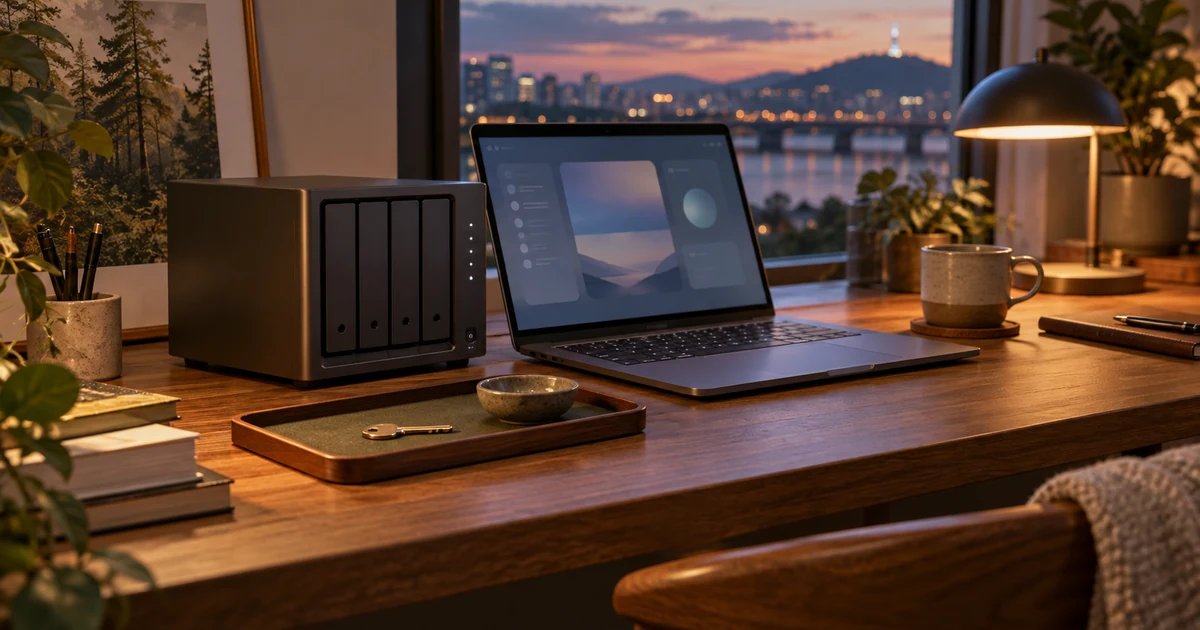
“귀찮은 건 딱 질색이고, 그냥 쓰고 싶다”는 분들을 위한 선택입니다. 시놀로지는 NAS(Network Attached Storage) 시장의 애플과 같은 존재입니다. DSM(DiskStation Manager)이라는 자체 운영체제가 있어서, 웹 브라우저에서 마우스 클릭 몇 번으로 거의 모든 설정이 가능합니다. 리눅스 명령어 한 줄 몰라도 NAS를 운영할 수 있습니다.
2024~2025 인기 모델 비교
| 모델 | 베이 | CPU | RAM | 트랜스코딩 | 가격 |
|---|---|---|---|---|---|
| DS223 | 2베이 | Realtek RTD1619B | 2GB | ❌ | ₩350,000 |
| DS224+ | 2베이 | Celeron J4125 | 2GB | ✅ | ₩480,000 |
| DS423+ | 4베이 | Celeron J4125 | 2GB | ✅ | ₩680,000 |
| DS923+ | 4베이 | AMD Ryzen R1600 | 4GB | ❌ (외장 필요) | ₩850,000 |
주의: ’+’ 모델만 하드웨어 트랜스코딩을 지원합니다. DS223(+가 없음)은 트랜스코딩이 안 됩니다.
📦 시놀로지 DS224+ 구성 (가정용 추천)
┌────────────────────────────────────┬──────────┐│ 항목                               │ 예상 가격 │├────────────────────────────────────┼──────────┤│ Synology DS224+ 본체               │ ₩480,000 ││ WD Red Plus 4TB × 2 (NAS용 HDD)    │ ₩280,000 ││ RAM 6GB 업그레이드 (선택)          │  ₩50,000 │├────────────────────────────────────┼──────────┤│ 합계                               │ ₩810,000 │└────────────────────────────────────┴──────────┘
장점
- DSM의 완성도: 진심으로 잘 만들었습니다. Synology Photos, Synology Drive, Surveillance Station 등 공식 앱 퀄리티가 상용 서비스 수준입니다.
- 안정성: “그냥 됩니다.” 설정 한 번 해놓으면 수년간 손댈 일이 없습니다.
- 기술 지원: 문제가 생기면 공식 지원을 받을 수 있습니다. 기업 환경에서는 이게 중요합니다.
- 쉬운 RAID 구성: GUI에서 클릭 몇 번으로 RAID 설정 완료.
- 에코시스템: QuickConnect(외부 접속), Hyper Backup(백업), Active Backup(PC 백업) 등 잘 갖춰진 생태계.
단점
- 비쌉니다: 같은 사양의 N100 미니PC보다 2~3배 비쌉니다. 이 가격차를 “편의성 프리미엄”으로 받아들일 수 있느냐가 관건입니다.
- 성능 대비 가격: DS224+의 J4125는 N100보다 성능이 낮습니다. 근데 가격은 2배 넘게 비쌉니다.
- Docker 성능 제한: Docker는 지원하지만, 시놀로지 최적화 버전이라 일부 기능에 제약이 있고 성능도 아쉽습니다.
- 종속성: 시놀로지 생태계에 묶이게 됩니다. 나중에 자작 NAS로 이전하려면 마이그레이션이 번거롭습니다.
추천 용도: IT에 관심 없는 가족용, 기업/SOHO 환경, “돈보다 시간이 귀한” 분들.
결론: 시간 가치를 생각하면 시놀로지는 합리적입니다. 설정에 들이는 시간, 문제 해결에 쓰는 시간을 시급으로 환산해 보세요. 하지만 “배우면서 하고 싶다”, “최대한 아끼고 싶다”면 N100이 답입니다.
🔧 옵션 5: 자작 NAS (DIY Build)
예상 총비용: 40~120만 원+
부품을 하나하나 골라서 직접 조립하는 방식입니다. 가장 높은 자유도와 확장성을 제공하지만, 그만큼 지식과 노력이 필요합니다. “남들이 만들어 놓은 것에 만족 못 하는” 분들, 또는 Proxmox로 가상화 환경을 구축하려는 분들에게 적합합니다.
추천 구성 A: 저전력 NAS (N100 기반)
| 부품 | 추천 제품 | 예상 가격 |
|---|---|---|
| CPU+메인보드 | ASRock N100DC-ITX (DC 전원) | ₩180,000 |
| RAM | DDR4 SO-DIMM 16GB | ₩45,000 |
| 부트 드라이브 | NVMe SSD 256GB | ₩35,000 |
| 케이스 | Jonsbo N2 (5베이 핫스왑) | ₩140,000 |
| 파워 | 내장 DC-DC 또는 PicoPSU | 케이스 포함 |
| 합계 | (HDD 제외) | ₩400,000 |
추천 구성 B: 고성능 NAS/Proxmox (i3/i5 기반)
| 부품 | 추천 제품 | 예상 가격 |
|---|---|---|
| CPU | Intel i3-12100 또는 i5-12400 | ₩150,000 |
| 메인보드 | B660 ITX (ASRock, Gigabyte) | ₩180,000 |
| RAM | DDR4 32GB (16GB×2) | ₩90,000 |
| 부트 드라이브 | NVMe SSD 512GB | ₩55,000 |
| 케이스 | Fractal Design Node 304 | ₩130,000 |
| 파워 | Corsair SF450 (SFX) | ₩100,000 |
| 합계 | (HDD 제외) | ₩705,000 |
장점
- 무한한 확장성: SATA 포트 6개, PCIe 슬롯, RAM 슬롯… 원하는 대로.
- 맞춤 구성: 필요한 것만, 원하는 만큼.
- 부품 교체 용이: 5년 후에 CPU만 업그레이드하거나 RAM만 늘릴 수 있습니다.
- 지식 축적: 조립하고 세팅하는 과정에서 정말 많이 배웁니다.
단점
- 진입 장벽: 메인보드와 CPU 호환성, RAM 규격, 파워 용량 계산… 처음엔 어렵습니다.
- 시간 투자: 부품 선정부터 조립, OS 설치, 세팅까지 하루 이상 걸릴 수 있습니다.
- 소음/발열 관리: 직접 쿨링 솔루션을 설계해야 합니다.
- AS는 부품별로: 통합 AS가 없습니다.
추천 용도: Proxmox 가상화, 다수의 HDD를 RAID로 묶는 대용량 NAS, 하이엔드 Plex/Jellyfin 서버.
결론: “내가 원하는 대로 만들고 싶다”, “VM을 여러 개 돌리고 싶다”, “HDD 6개 이상 연결할 거다”라면 자작이 답입니다.
3. 예산별 추천 구성 총정리
지금까지의 내용을 바탕으로, 예산 구간별 베스트 픽을 정리했습니다.
💰 10만 원대: “일단 시작이라도 해보자”
┌─────────────────────────────────────────────────┐│ 🥉 예산 10만 원대 추천 구성 │├─────────────────────────────────────────────────┤│ Dell Wyse 5070 (중고) ₩70,000 ││ RAM 8GB 업그레이드 ₩15,000 ││ M.2 SATA SSD 128GB ₩20,000 ││ 외장 HDD 2TB ₩70,000 │├─────────────────────────────────────────────────┤│ 합계 ₩175,000 │├─────────────────────────────────────────────────┤│ ✅ 가능: 파일 서버, Pi-hole, 가벼운 Docker ││ ❌ 불가: 4K 트랜스코딩, Immich AI │└─────────────────────────────────────────────────┘💰💰 20~30만 원대: “대부분의 사람에게 최적” ⭐ 강력 추천
┌─────────────────────────────────────────────────┐│ 🥇 예산 20~30만 원대 추천 구성 (BEST)            │├─────────────────────────────────────────────────┤│ Beelink Mini S12 Pro (16GB/500GB)  ₩199,000    ││ 외장 HDD 4TB                       ₩120,000    │├─────────────────────────────────────────────────┤│ 합계                               ₩319,000    │├─────────────────────────────────────────────────┤│ ✅ 가능: Jellyfin 4K, Immich, Nextcloud,        ││         Vaultwarden, Pi-hole, 동시 운영 가능    ││ ❌ 불가: VM 다수 운영, RAID 구성                 │└─────────────────────────────────────────────────┘
💡 이 구성이 가장 균형 잡힌 선택입니다. 처음 시작하는 분께 무조건 이 구성을 권합니다.💰💰💰 40~60만 원대: “본격 홈랩, 두 가지 경로”
경로 A: N100 자작 (성능 + 확장성)
GMKtec G3 (듀얼 2.5G LAN) ₩249,000Jonsbo N2 케이스 ₩140,000WD Red 4TB × 2 ₩280,000─────────────────────────────────────────────합계 ₩669,000경로 B: 시놀로지 (편의성)
Synology DS223 ₩350,000WD Red 4TB × 2 ₩280,000─────────────────────────────────────────────합계 ₩630,000선택 기준:
- N100 자작: Docker 자유도, 듀얼 LAN(방화벽 가능), 직접 컨트롤 원할 때
- 시놀로지: 설정에 시간 쓰기 싫을 때, 가족 공용으로 쓸 때, DSM 앱이 탐날 때
💰💰💰💰 80만 원 이상: “프로슈머/소규모 사무실”
경로 A: 시놀로지 DS923+ (올인원 안정성)
Synology DS923+ (4베이) ₩850,000WD Red 4TB × 4 ₩560,000RAM 32GB 업그레이드 ₩100,000─────────────────────────────────────────────합계 ₩1,510,000경로 B: 자작 고성능 NAS (최대 가성비)
i3-12100 + B660 ITX 풀세트 ₩705,000WD Red 4TB × 4 ₩560,000─────────────────────────────────────────────합계 ₩1,265,0004. 전성비(電性比) 최종 비교표
실제 측정 데이터를 바탕으로 한 전성비 비교입니다. “성능을 1W로 나눈 값”이 높을수록 효율적인 장비입니다.
| 장비 | Passmark (싱글) | 유휴 전력 | 월 전기요금 | 성능/W | 평가 |
|---|---|---|---|---|---|
| 라즈베리파이 5 | ~800 | 4W | ₩580 | 200 | 저전력 특화 |
| Dell Wyse 5070 | ~1,200 | 7W | ₩1,010 | 171 | 가성비 |
| Intel N100 | ~2,400 | 8W | ₩1,150 | 300 | ⭐ 최강 |
| Intel i3-12100 | ~3,900 | 25W | ₩3,600 | 156 | 고성능 |
| Synology DS224+ | ~1,800 | 15W | ₩2,160 | 120 | 편의성 |
결론: N100이 전성비 왕입니다. 성능 대비 전력 소비가 압도적으로 낮습니다.
5. 구매 전 체크리스트
장바구니에 담기 전, 마지막으로 확인하세요.
✅ 필수 확인 항목
-
LAN 포트 수
- 단순 서버: 1포트면 충분
- 라우터/방화벽 겸용: 듀얼 LAN 필수
-
Intel Quick Sync 지원 여부
- Jellyfin 트랜스코딩 필수
- N100, J4125 등 인텔 CPU 확인
-
RAM 업그레이드 가능 여부
- 온보드 RAM은 업그레이드 불가
- SO-DIMM 슬롯 유무 확인
-
M.2 슬롯 규격
- NVMe vs SATA 확인
- 일부 제품은 SATA만 지원
-
내부 SATA 포트
- HDD 직접 연결하려면 필요
- 없으면 USB 외장 케이스 사용
🛒 추천 구매처
| 구분 | 추천 구매처 | 참고 |
|---|---|---|
| N100 미니PC | 알리익스프레스, 쿠팡, 11번가 | 직구 시 관세 주의 |
| 시놀로지 | 시놀로지 공식몰, 컴퓨존 | 정품 등록 필수 |
| 중고 장비 | 당근마켓, 중고나라, 번개장터 | 직거래 추천 |
| PC 부품 | 컴퓨존, 다나와, 11번가 | 가격비교 필수 |
| HDD/SSD | 아마존, 쿠팡, 이마트몰 | NAS용 HDD 권장 |
6. 자주 묻는 질문
Q. 라즈베리파이 vs N100, 뭘 살까요?
A. 90%의 경우 N100입니다. 라즈베리파이는 GPIO가 필요하거나, ARM 생태계를 배우고 싶거나, 정말 극한의 저전력(4W)이 필요할 때만 선택하세요. 미디어 서버가 목적이라면 무조건 N100입니다.
Q. 시놀로지 사면 호구인가요?
A. 아닙니다. 시간 가치를 계산하세요. “설정에 주말 하루를 쓰느니 30만 원 더 내고 편하게 쓰겠다”는 분께는 시놀로지가 현명한 선택입니다. 반대로 “배우면서 하고 싶다, 최대한 아끼고 싶다”면 N100이 맞습니다.
Q. 중고 서버(Dell PowerEdge 등) 어때요?
A. 전기요금 폭탄 조심하세요.
구형 Xeon 서버는 유휴 전력이 80150W입니다. 1년 전기요금만 1520만 원.
5년이면 서버값보다 전기요금이 더 나갑니다. 학습 목적이 아니라면 비추천.
Q. HDD vs SSD, 뭘 써야 하나요?
A. 용도에 따라 다릅니다.
- SSD 필수: OS, Docker 볼륨, 데이터베이스, Immich 썸네일
- HDD 충분: 영화, 드라마, 백업 파일, 사진 원본
- 하이브리드 추천: SSD 256GB (OS/앱) + HDD 4TB (데이터)
7. 마무리: 저의 선택
저는 현재 **GMKtec G3 (N100 듀얼 LAN)**을 메인 홈서버로 사용하고 있습니다.
나의 홈서버 스펙──────────────────────────────────본체: GMKtec G3 (N100, 16GB RAM, 512GB NVMe)저장소: 외장 도킹스테이션 + 4TB HDD × 2 (RAID1)OS: Ubuntu Server 24.04 + Docker월 전기요금: 약 1,200원──────────────────────────────────
현재 운영 중인 서비스:- Jellyfin (4K 트랜스코딩)- Immich (사진 10만 장)- Nextcloud (파일 동기화)- Vaultwarden (가족 비밀번호)- Pi-hole (광고 차단)- Uptime Kuma (모니터링)- Home Assistant (스마트홈)
이 모든 서비스가 동시에 돌아가도 CPU 사용률 평균 8%.
처음엔 라즈베리파이로 시작했다가 트랜스코딩의 벽에 부딪혔고, N100을 만나면서 홈서버의 새로운 세계가 열렸습니다. 여러분도 비슷한 여정을 거치게 될지 모릅니다. 하지만 이 글을 읽었으니 시행착오는 줄일 수 있을 겁니다.
🚀 다음 단계: NAS OS 선택
하드웨어를 주문했다면, 배송 기다리는 동안 다음 글을 읽어주세요.
다음 포스팅 **“NAS OS 대전: TrueNAS vs OpenMediaVault vs Unraid”**에서는 무료 NAS 운영체제들의 장단점을 비교하고, 여러분의 하드웨어에 맞는 OS를 선택하는 방법을 안내합니다.
택배가 오기 전에 미리 공부해두면 언박싱하자마자 바로 설치할 수 있습니다!