이 글의 목차
“서버를 24시간 돌리면 전기요금 얼마나 나와요?”
홈서버를 시작하려는 분들이 가장 많이 하는 질문 중 하나입니다. 그리고 이미 운영 중인 분들은 “생각보다 전기요금이 나오는데, 줄일 수 없을까요?”라고 묻습니다.
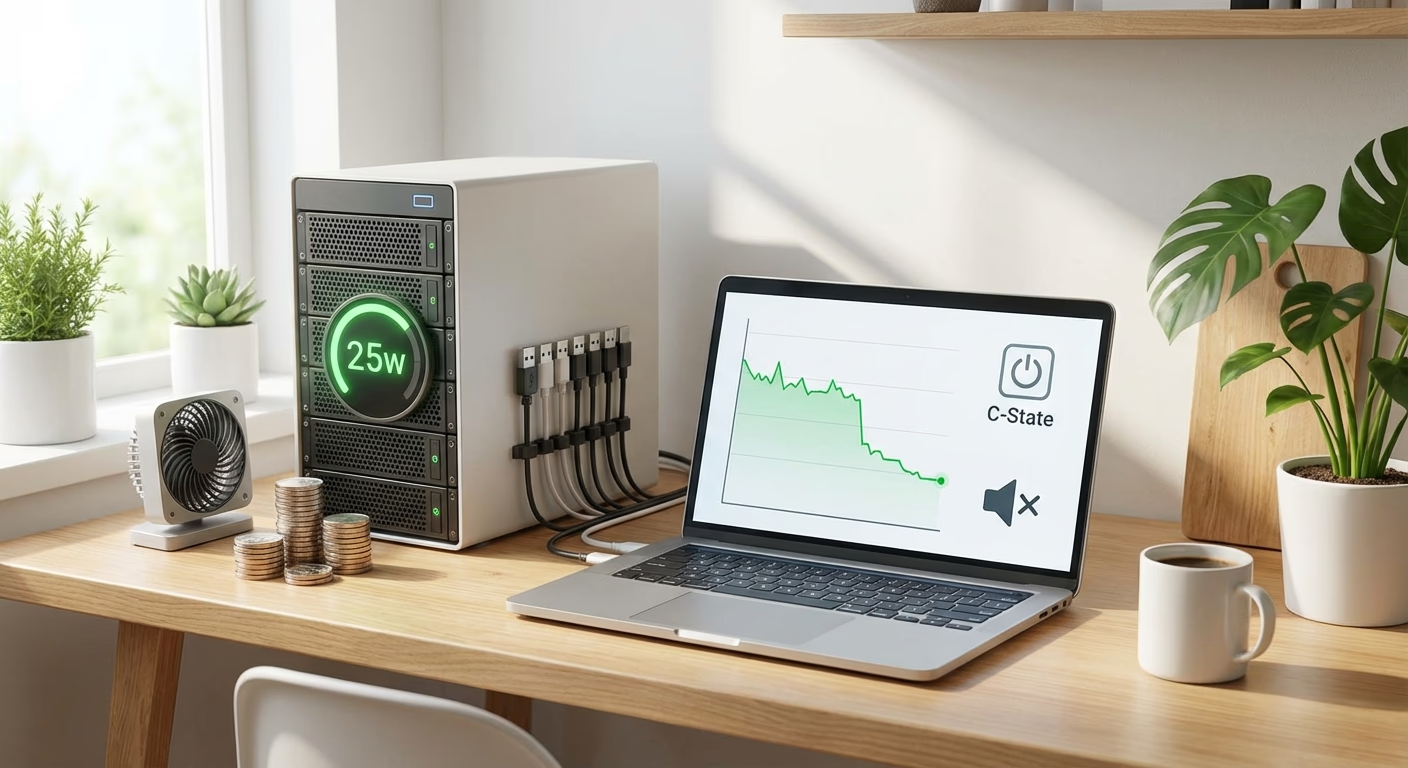
결론부터 말씀드리면, 최적화 전후로 전력 소비가 30~50% 차이날 수 있습니다. 같은 N100 미니PC라도 설정에 따라 유휴 전력이 6W가 될 수도, 15W가 될 수도 있습니다. 연간으로 환산하면 수만 원의 차이입니다.
이 글에서는 홈서버의 전력 소비를 정확히 측정하고, 시스템 레벨에서 최적화하며, 보너스로 팬 소음까지 잡는 방법을 총망라해서 알려드립니다.
전기요금, 정확히 얼마나 나올까?
전기요금 계산 공식
홈서버의 월 전기요금을 계산하는 공식은 간단합니다.
📊 월 전기요금 계산 공식
월 전기요금 = 평균 소비전력(W) × 24시간 × 30일 ÷ 1000 × kWh당 단가
2025년 한국전력 주택용 전기요금 (세금 포함 추정)──────────────────────────────────────────────────• 1단계 (200kWh 이하):     약 120원/kWh• 2단계 (201~400kWh):      약 200원/kWh  ← 대부분 여기• 3단계 (401kWh 이상):     약 280원/kWh──────────────────────────────────────────────────
간편 계산: 월 전기요금 ≈ 평균 소비전력(W) × 144원          (2단계 기준, 24×30×0.2 = 144)
장비별 예상 전기요금
실제 측정값 기반의 장비별 전기요금 비교입니다.
| 장비 | 유휴 전력 | 월 전기요금 | 연간 전기요금 |
|---|---|---|---|
| 라즈베리파이 5 | 4W | ₩576 | ₩6,912 |
| N100 미니PC (최적화 후) | 6W | ₩864 | ₩10,368 |
| N100 미니PC (기본값) | 12W | ₩1,728 | ₩20,736 |
| 시놀로지 DS224+ (HDD 2개) | 18W | ₩2,592 | ₩31,104 |
| i3-12100 자작 NAS | 25W | ₩3,600 | ₩43,200 |
| 구형 Xeon 서버 | 80W | ₩11,520 | ₩138,240 |
핵심 포인트: N100 미니PC는 최적화 전후로 6W vs 12W의 차이가 납니다. 연간 1만 원 차이입니다. 5년이면 5만 원입니다. 그리고 최적화는 무료입니다.
1단계: 실제 전력 소비 측정하기
최적화하기 전에 현재 상태를 알아야 합니다. “측정하지 않으면 관리할 수 없다”는 말은 전력 관리에도 그대로 적용됩니다.
스마트 플러그로 측정 (가장 정확)
추천 제품:
- TP-Link Tapo P110 (₩15,000~20,000): 에너지 모니터링 기능 내장, 앱에서 실시간 확인
- Tuya 호환 스마트 플러그 (₩10,000~15,000): Home Assistant 연동 용이
- Shelly Plug S (₩25,000): 더 정밀한 측정, 로컬 API 지원
┌─────────────────────────────────────────────────────────────────┐│ 스마트 플러그 측정 구성 │├─────────────────────────────────────────────────────────────────┤│ ││ 콘센트 ──→ [스마트 플러그] ──→ 홈서버 전원 ││ │ ││ │ Wi-Fi ││ ↓ ││ 스마트폰 앱 ││ 또는 Home Assistant ││ ││ 측정 항목: ││ • 현재 전력 (W) ││ • 누적 전력량 (kWh) ││ • 전압/전류 ││ │└─────────────────────────────────────────────────────────────────┘측정 시 주의사항
정확한 측정을 위해 다음 상황별로 전력을 기록하세요:
# 측정해야 할 상황들1. 완전 유휴 상태 (모니터 없이, SSH만 연결) → 목표: 6~10W2. 경부하 (Docker 컨테이너 10개 유휴) → 목표: 8~12W3. 중부하 (Jellyfin 1080p 트랜스코딩) → 예상: 15~25W4. 고부하 (4K 트랜스코딩 또는 대용량 파일 전송) → 예상: 25~40W소프트웨어로 측정 (참고용)
스마트 플러그가 없다면 소프트웨어로 추정할 수 있습니다. 단, 정확도는 떨어집니다.
# Intel CPU의 전력 소비 확인 (RAPL)sudo apt install linux-tools-common linux-tools-$(uname -r)sudo turbostat --Summary --quiet --show PkgWatt --interval 5
# 또는 powertop 사용sudo apt install powertopsudo powertop# 'Overview' 탭에서 전력 소비 추정치 확인주의: 소프트웨어 측정값은 CPU만의 전력이며, 메인보드, RAM, SSD, 팬 등의 전력은 포함되지 않습니다. 실제 벽면 전력은 20~50% 더 높습니다.
2단계: BIOS 절전 설정
운영체제에서 아무리 최적화해도, BIOS 설정이 잘못되어 있으면 한계가 있습니다. 먼저 BIOS부터 점검합니다.
BIOS 진입 방법
대부분의 시스템에서 부팅 시 다음 키를 연타합니다:
- Del 또는 F2: 대부분의 메인보드
- F10: HP 시스템
- F12: Dell 시스템
필수 확인 항목
┌─────────────────────────────────────────────────────────────────┐│ BIOS 절전 설정 체크리스트 │├─────────────────────────────────────────────────────────────────┤│ ││ ✅ 1. C-States (프로세서 전원 관리) ││ - C-State: Enabled ││ - Package C-State: C10 (가장 깊은 절전) ││ - C1E: Enabled ││ ││ ✅ 2. 전원 관리 모드 ││ - Power Profile: Balanced 또는 Power Saving ││ - ASPM (Active State Power Management): Auto 또는 Enabled ││ ││ ✅ 3. 불필요한 기능 비활성화 ││ - Onboard Audio: Disabled (필요 없으면) ││ - Serial/Parallel Port: Disabled ││ - RGB Lighting: Disabled ││ ││ ⚠️ 4. 주의해서 설정 ││ - Wake on LAN: 필요 시에만 Enabled ││ - EuP/ErP (Energy-related Products): Enabled 시 WOL 불가 ││ │└─────────────────────────────────────────────────────────────────┘C-State란?
CPU의 절전 상태를 나타냅니다. 숫자가 높을수록 더 깊은 절전 모드입니다.
| C-State | 상태 | 전력 | 복귀 시간 |
|---|---|---|---|
| C0 | 활성 (작업 중) | 최대 | - |
| C1 | 정지 (Halt) | 70% | 1μs |
| C3 | 깊은 절전 | 30% | 50μs |
| C6 | 초절전 | 10% | 100μs |
| C8/C10 | 최대 절전 | 5% | 200μs |
홈서버는 대부분의 시간을 유휴 상태로 보내기 때문에 C-State 설정이 전력 소비에 큰 영향을 미칩니다.
N100 미니PC BIOS 설정 예시 (Beelink/GMKtec)
Advanced → CPU Configuration├── Intel (VMX) Virtualization: Enabled     (Docker/VM 사용 시)├── Active Processor Cores: All├── Intel SpeedStep: Enabled                ⭐ 중요├── C-States: Enabled                       ⭐ 중요├── Package C-State limit: C10              ⭐ 가장 중요└── Intel Turbo Boost: Enabled              (성능 필요 시만)
Chipset → South Bridge├── ASPM: Auto└── SATA Mode: AHCI
Power → Platform Power├── Power Profile: Balanced└── ErP Ready: Disabled                     (WOL 사용 시)
3단계: Powertop으로 시스템 최적화
Powertop은 Intel이 개발한 리눅스 전력 분석 및 최적화 도구입니다. 어떤 프로세스가 전력을 많이 먹는지 분석하고, 자동으로 최적화 설정을 적용할 수 있습니다.
Powertop 설치 및 실행
# Ubuntu/Debiansudo apt update && sudo apt install powertop -y
# 실행 (루트 권한 필요)sudo powertop
Powertop 화면 이해하기
┌─────────────────────────────────────────────────────────────────┐│ PowerTOP 2.15 Overview Idle stats Frequency stats ││ Device stats Tunables │├─────────────────────────────────────────────────────────────────┤│ ││ The battery reports a discharge rate of 7.89 W ││ The power consumed was 143 J ││ ││ Summary: 190.0 wakeups/second, 0.0 GPU ops/second ││ ││ Usage Events/s Category Description ││ ────────────────────────────────────────────────────────────── ││ 27.8% 60.0 Process [PID 1234] dockerd ││ 15.2% 30.0 Interrupt [3] ACPI GPE ││ 10.1% 25.0 Process [PID 567] containerd ││ 8.5% 15.0 Timer tick_sched_timer ││ ... ││ ││ Tip: 좌우 화살표로 탭 이동, q로 종료 │└─────────────────────────────────────────────────────────────────┘Tunables 탭에서 수동 최적화
Tab 키 또는 화살표로 Tunables 탭으로 이동합니다.
┌─────────────────────────────────────────────────────────────────┐│ PowerTOP - Tunables │├─────────────────────────────────────────────────────────────────┤│ ││ Bad VM writeback timeout ││ Bad Autosuspend for USB device Intel Corp. [8087:0033] ││ Bad Runtime PM for PCI Device Intel SATA controller ││ Good NMI watchdog should be turned off ││ Good SATA link power management for port 0 ││ ... ││ ││ 'Bad' 항목에서 Enter를 누르면 'Good'으로 변경됩니다 ││ │└─────────────────────────────────────────────────────────────────┘모든 Bad 항목을 Good으로 바꾸면 전력 소비가 줄어듭니다.
자동 최적화 적용 (영구 설정)
수동으로 하나씩 바꾸는 것은 번거롭고, 재부팅하면 초기화됩니다. 자동으로 영구 적용하는 방법입니다.
# 1. 최적화 설정을 HTML 리포트로 저장 (선택)sudo powertop --html=powertop_report.html
# 2. 자동 최적화 서비스 생성sudo powertop --auto-tune
# 3. 부팅 시 자동 실행되도록 서비스 등록sudo tee /etc/systemd/system/powertop.service > /dev/null << 'EOF'[Unit]Description=PowerTOP auto-tuneAfter=multi-user.target
[Service]Type=oneshotExecStart=/usr/sbin/powertop --auto-tuneRemainAfterExit=yes
[Install]WantedBy=multi-user.targetEOF
# 4. 서비스 활성화sudo systemctl daemon-reloadsudo systemctl enable powertop.servicesudo systemctl start powertop.service
# 5. 상태 확인sudo systemctl status powertop.service
Powertop 효과 확인
# 최적화 전$ sudo powertopThe battery reports a discharge rate of 12.5 W
# 최적화 후$ sudo powertopThe battery reports a discharge rate of 7.2 W
# 약 40% 절감! 🎉
4단계: TLP로 추가 최적화 (노트북/미니PC)
TLP는 노트북과 미니PC를 위한 고급 전력 관리 도구입니다. Powertop보다 더 세밀한 제어가 가능합니다.
TLP 설치
# Ubuntu/Debiansudo apt install tlp tlp-rdw -y
# 서비스 시작sudo systemctl enable tlpsudo systemctl start tlp
# 상태 확인sudo tlp-stat -s
TLP 설정 파일 수정
sudo nano /etc/tlp.conf권장 설정 (홈서버용):
# CPU 절전 설정CPU_SCALING_GOVERNOR_ON_AC=powersaveCPU_ENERGY_PERF_POLICY_ON_AC=balance_powerCPU_BOOST_ON_AC=1
# CPU 주파수 제한 (선택, 성능 vs 전력 트레이드오프)# CPU_SCALING_MAX_FREQ_ON_AC=2400000  # 2.4GHz로 제한
# 디스크 절전DISK_IDLE_SECS_ON_AC=60DISK_APM_LEVEL_ON_AC="128"
# SATA 링크 전원 관리SATA_LINKPWR_ON_AC="med_power_with_dipm"
# USB 자동 절전USB_AUTOSUSPEND=1
# PCI 런타임 전원 관리RUNTIME_PM_ON_AC=auto
# Wi-Fi 절전 (유선만 사용 시)WIFI_PWR_ON_AC=off
# 사운드카드 절전 (사용 안 하면)SOUND_POWER_SAVE_ON_AC=1SOUND_POWER_SAVE_CONTROLLER=Y# 설정 적용sudo tlp start
# 현재 설정 확인sudo tlp-stat -c주의: TLP와 Powertop을 동시에 사용하면 설정이 충돌할 수 있습니다. 둘 중 하나만 사용하거나, TLP를 메인으로 사용하세요.
5단계: HDD 절전 설정
HDD는 회전하는 물리적 장치이므로 상당한 전력을 소비합니다. 유휴 시 스핀다운(회전 정지)시키면 전력과 수명 모두에 이점이 있습니다.
HDD 전력 소비
| 상태 | 3.5” HDD | 2.5” HDD |
|---|---|---|
| 유휴 (회전 중) | 4~6W | 1~2W |
| 스핀다운 (정지) | 0.5~1W | 0.2~0.5W |
| 읽기/쓰기 | 6~10W | 2~3W |
hdparm으로 절전 설정
# hdparm 설치sudo apt install hdparm -y
# 현재 설정 확인sudo hdparm -I /dev/sda | grep -i "power management"
# APM(Advanced Power Management) 레벨 설정# 1 = 최대 절전 (공격적 스핀다운)# 127 = 중간# 254 = 성능 우선 (스핀다운 비활성화)# 255 = APM 비활성화
# 권장: 128 (균형) 또는 64 (절전 우선)sudo hdparm -B 128 /dev/sda
# 스핀다운 시간 설정 (분 단위)# -S 값: 0=비활성화, 1-240: 값×5초, 241-251: (값-240)×30분# -S 120 = 600초 = 10분 후 스핀다운sudo hdparm -S 120 /dev/sda
영구 설정 (재부팅 후에도 유지)
# /etc/hdparm.conf 편집sudo nano /etc/hdparm.conf/dev/sda { apm = 128 spindown_time = 120}
/dev/sdb { apm = 128 spindown_time = 120}# 설정 적용sudo systemctl restart hdparmHDD 스핀다운 확인
# 현재 상태 확인 (회전 중/정지)sudo hdparm -C /dev/sda
# 출력 예시:# /dev/sda:#  drive state is:  active/idle    ← 회전 중# 또는#  drive state is:  standby        ← 정지됨
주의사항
⚠️ 과도한 스핀다운 주의: HDD는 스핀업/스핀다운 횟수에 수명 제한이 있습니다. 너무 짧은 간격(5분 이하)으로 설정하면 오히려 수명이 단축될 수 있습니다. 10~20분이 적절합니다.
⚠️ SSD는 설정 불필요: SSD에는 hdparm 절전 설정이 의미 없습니다. SSD는 자체적으로 전력 관리를 합니다.
6단계: 팬 소음 최적화
홈서버는 거실이나 서재에 두는 경우가 많습니다. 팬 소음은 사용 경험에 큰 영향을 미칩니다.
소음 수준 이해하기
| 소음 레벨 | dB | 체감 |
|---|---|---|
| 완전 무소음 | <20dB | 팬리스, SSD만 사용 |
| 매우 조용 | 20-25dB | 조용한 방에서 겨우 들림 |
| 조용함 | 25-30dB | 일반적으로 신경 안 씀 |
| 보통 | 30-35dB | 집중 시 약간 거슬림 |
| 시끄러움 | 35dB+ | 수면 방해 가능 |
팬 속도 모니터링
# lm-sensors 설치sudo apt install lm-sensors -y
# 센서 감지 (전부 Yes)sudo sensors-detect
# 팬 속도 및 온도 확인sensors
# 출력 예시:# coretemp-isa-0000# Core 0:       +42.0°C# Core 1:       +43.0°C## fan1:         1200 RPM
fancontrol로 팬 속도 조절
fancontrol은 온도에 따라 팬 속도를 자동 조절하는 데몬입니다.
# fancontrol 설치sudo apt install fancontrol -y
# PWM 팬 설정 마법사 실행sudo pwmconfigpwmconfig는 대화형으로 설정을 도와줍니다:
┌─────────────────────────────────────────────────────────────────┐│ pwmconfig 설정 과정 │├─────────────────────────────────────────────────────────────────┤│ ││ 1. 사용 가능한 PWM 팬 검색 ││ → 시스템의 모든 PWM 출력을 스캔합니다 ││ ││ 2. 팬-온도 연결 설정 ││ → 어떤 온도 센서가 어떤 팬을 제어할지 매핑 ││ ││ 3. 온도 임계값 설정 ││ → MINTEMP: 이 온도 이하면 팬 최저 속도 ││ → MAXTEMP: 이 온도 이상이면 팬 최대 속도 ││ ││ 4. PWM 값 설정 ││ → MINPWM: 최소 팬 속도 (0-255, 0=정지, 255=최대) ││ → MAXPWM: 최대 팬 속도 ││ ││ 5. 설정 파일 저장 (/etc/fancontrol) ││ │└─────────────────────────────────────────────────────────────────┘fancontrol 설정 파일 예시
# 설정 파일 형식INTERVAL=10DEVPATH=hwmon0=devices/platform/coretemp.0 hwmon1=devices/platform/it8728DEVNAME=hwmon0=coretemp hwmon1=it8728FCTEMPS=hwmon1/pwm1=hwmon0/temp1_inputFCFANS=hwmon1/pwm1=hwmon1/fan1_inputMINTEMP=hwmon1/pwm1=40MAXTEMP=hwmon1/pwm1=70MINSTART=hwmon1/pwm1=100MINSTOP=hwmon1/pwm1=80MINPWM=hwmon1/pwm1=80MAXPWM=hwmon1/pwm1=255
# 해석:# - CPU 온도 40°C 이하: 팬 최소 속도 (PWM 80 ≈ 31%)# - CPU 온도 70°C 이상: 팬 최대 속도 (PWM 255 = 100%)# - 40~70°C 사이: 온도에 비례해서 속도 조절# fancontrol 서비스 시작sudo systemctl enable fancontrolsudo systemctl start fancontrol
# 상태 확인sudo systemctl status fancontrol팬리스 운영 가이드 (N100)
N100 미니PC 중 팬리스 모델은 완전 무소음이 가능합니다. 하지만 발열 관리가 중요합니다.
┌─────────────────────────────────────────────────────────────────┐│ 팬리스 N100 운영 팁 │├─────────────────────────────────────────────────────────────────┤│ ││ ✅ 권장 사항 ││ • 수직으로 세워서 설치 (열기 상승 유도) ││ • 주변에 5cm 이상 공간 확보 ││ • 직사광선/난방기 근처 피하기 ││ • 바닥에 눕히지 말 것 ││ ││ ⚠️ 온도 모니터링 ││ • 유휴: 35~45°C 정상 ││ • 부하: 60~75°C 정상 ││ • 80°C 이상: 쓰로틀링 시작, 환기 개선 필요 ││ • 90°C 이상: 위험, 즉시 조치 ││ ││ 📊 온도 모니터링 명령어 ││ watch -n 1 sensors ││ │└─────────────────────────────────────────────────────────────────┘7단계: 고급 최적화
CPU 거버너 설정
# 현재 거버너 확인cat /sys/devices/system/cpu/cpu0/cpufreq/scaling_governor
# 사용 가능한 거버너 목록cat /sys/devices/system/cpu/cpu0/cpufreq/scaling_available_governors# 출력: conservative ondemand userspace powersave performance schedutil
# 거버너 변경 (일시적)echo "powersave" | sudo tee /sys/devices/system/cpu/cpu*/cpufreq/scaling_governor
# 영구 설정 (systemd 사용)sudo tee /etc/systemd/system/cpu-governor.service > /dev/null << 'EOF'[Unit]Description=Set CPU governor to powersaveAfter=multi-user.target
[Service]Type=oneshotExecStart=/bin/bash -c 'echo powersave | tee /sys/devices/system/cpu/cpu*/cpufreq/scaling_governor'RemainAfterExit=yes
[Install]WantedBy=multi-user.targetEOF
sudo systemctl daemon-reloadsudo systemctl enable cpu-governor.service| 거버너 | 설명 | 전력 | 용도 |
|---|---|---|---|
| powersave | 항상 최저 주파수 | 최저 | 경부하 서버 |
| schedutil | 부하에 따라 조절 (기본) | 중간 | 범용 서버 ⭐ |
| performance | 항상 최고 주파수 | 최고 | 고성능 필요 시 |
| ondemand | 레거시, schedutil 권장 | 중간 | 구형 커널 |
불필요한 서비스 비활성화
# 실행 중인 서비스 목록systemctl list-units --type=service --state=running
# 불필요한 서비스 비활성화 예시sudo systemctl disable --now bluetooth.service      # 블루투스 안 쓰면sudo systemctl disable --now cups.service           # 프린터 서버 안 쓰면sudo systemctl disable --now avahi-daemon.service   # mDNS 안 쓰면sudo systemctl disable --now ModemManager.service   # 모뎀 안 쓰면
Wake on LAN 설정
서버를 항상 켜두는 대신, 필요할 때만 원격으로 깨우는 방법입니다.
# ethtool 설치sudo apt install ethtool -y
# WOL 상태 확인sudo ethtool enp1s0 | grep "Wake-on"# Wake-on: d  (disabled)# Wake-on: g  (enabled for magic packet)
# WOL 활성화 (일시적)sudo ethtool -s enp1s0 wol g
# 영구 설정 (netplan 사용 시)sudo nano /etc/netplan/00-installer-config.yamlnetwork: version: 2 ethernets: enp1s0: dhcp4: true wakeonlan: true# 적용sudo netplan applyBIOS 설정도 필요: BIOS에서 “Wake on LAN” 또는 “Power On By PCI-E”를 활성화하세요.
전력 최적화 체크리스트
최종 점검 리스트입니다.
┌─────────────────────────────────────────────────────────────────┐│ 전력 최적화 체크리스트 │├─────────────────────────────────────────────────────────────────┤│ ││ □ 스마트 플러그로 현재 전력 소비 측정 ││ ││ BIOS 설정 ││ □ C-States 활성화 (C10까지) ││ □ Intel SpeedStep 활성화 ││ □ ASPM (PCIe 절전) 활성화 ││ □ 불필요한 온보드 장치 비활성화 ││ ││ OS 설정 ││ □ Powertop --auto-tune 적용 및 서비스 등록 ││ □ CPU 거버너: schedutil 또는 powersave ││ □ 불필요한 서비스 비활성화 ││ ││ 저장장치 ││ □ HDD: APM 레벨 및 스핀다운 설정 ││ □ SSD: 기본 설정 유지 ││ ││ 팬/소음 ││ □ fancontrol 설정 (팬 있는 경우) ││ □ 온도 모니터링 설정 ││ ││ 최종 확인 ││ □ 최적화 후 전력 재측정 ││ □ 안정성 테스트 (며칠간 운영) ││ │└─────────────────────────────────────────────────────────────────┘나의 최적화 결과
제 N100 미니PC (GMKtec G3)의 최적화 전후 비교입니다.
┌─────────────────────────────────────────────────────────────────┐│ 최적화 전후 비교 │├─────────────────────────────────────────────────────────────────┤│ ││ 하드웨어: GMKtec G3 (N100, 16GB, 512GB NVMe + 4TB HDD) ││ ││ 최적화 전 최적화 후 절감 ││ ────────────────────────────────────────────────────────────── ││ 유휴 전력 12.5W 6.8W -46% ││ 경부하 전력 15.0W 9.2W -39% ││ 월 전기요금 ₩1,800 ₩980 -46% ││ 연간 전기요금 ₩21,600 ₩11,760 ₩9,840 절약 ││ ││ 적용한 최적화: ││ ✅ BIOS C-State C10 활성화 ││ ✅ Powertop auto-tune ││ ✅ CPU 거버너: schedutil ││ ✅ HDD 스핀다운 15분 ││ ✅ 불필요 서비스 비활성화 ││ ││ 팬리스 모델이라 소음: 0dB (완전 무소음) 🔇 ││ │└─────────────────────────────────────────────────────────────────┘자주 묻는 질문
Q: 최적화하면 성능이 떨어지나요?
A: 체감하기 어렵습니다. CPU 거버너를 powersave로 설정해도, 부하가 걸리면 자동으로 클럭이 올라갑니다. Jellyfin 트랜스코딩 시에는 어차피 터보 부스트가 작동합니다. 유휴 상태에서의 전력만 줄어드는 것이지, 성능이 제한되는 것은 아닙니다.
Q: HDD 스핀다운 설정하면 수명이 줄어드나요?
A: 과도하면 그렇습니다. HDD는 스핀업/다운 횟수에 수명 제한이 있습니다. 하루에 수십 번 반복되면 문제가 될 수 있습니다. 10분 이하로 설정하지 마세요. 15~30분이 적절합니다. 자주 접근하는 데이터는 SSD에 두는 것이 좋습니다.
Q: 팬을 완전히 끄면 안 되나요?
A: 온도에 따라 다릅니다. 팬리스 케이스가 아닌 이상, 팬을 완전히 끄는 것은 위험합니다. CPU 온도가 80°C를 넘으면 쓰로틀링이 시작되고, 95°C 이상이면 시스템이 강제 종료됩니다. 최소한 저속으로라도 돌려주세요.
Q: 최적화 후 시스템이 불안정해졌어요.
A: 단계적으로 롤백하세요.
- Powertop auto-tune 비활성화:
sudo systemctl disable powertop - CPU 거버너를 schedutil으로 변경
- BIOS 설정을 기본값으로 복원
특히 일부 USB 장치는 autosuspend와 호환되지 않을 수 있습니다. Powertop Tunables에서 해당 장치만 ‘Bad’로 두세요.
마치며
전력 최적화는 홈서버 운영의 숨겨진 보석과도 같습니다. 한 번 설정해두면 매달 조금씩, 하지만 확실하게 전기요금이 줄어듭니다. 5년간 운영하면 수십만 원의 차이가 됩니다.
그리고 전력 최적화는 곧 발열 감소이고, 발열 감소는 곧 소음 감소입니다. 조용한 홈서버는 거실에 두고 쓰기에도 부담이 없습니다.
오늘 소개한 내용을 하나씩 적용해보세요. 스마트 플러그로 전력을 측정하면서 최적화 효과를 직접 확인하는 재미가 있을 겁니다.
다음 포스팅에서는 **“홈서버 백업 전략: 3-2-1 룰과 자동화”**를 다룰 예정입니다. 소중한 데이터를 안전하게 보호하는 방법을 알아보겠습니다.