이 글의 목차
N100 미니PC 홈서버를 검색하면 N100, N150, N305, 거기에 라즈베리파이5까지 후보가 넷으로 늘어나고, 어느 쪽이 내 용도에 맞는지 판단할 기준이 없어 결제 직전에 멈추게 됩니다. 이 글은 네 후보를 같은 기준으로 놓고 “젤리핀 트랜스코딩, 도커 10~20개, NAS 겸용”이라는 실제 홈서버 요구사항에 맞춰 어떤 걸 사야 하는지 결론까지 내립니다.
한눈에 보기
| 항목 | Intel N100 | Intel N150 | Intel Core i3-N305 | 라즈베리파이5 |
|---|---|---|---|---|
| 코어/스레드 | 4C/4T (E코어) | 4C/4T (E코어) | 8C/8T (E코어) | 4C (Cortex-A76) |
| 최대 클럭 | 3.4GHz | 3.6GHz | 3.8GHz | 2.4GHz |
| 기본 전력(TDP) | 6W | 6W | 15W (9W 다운 설정 가능) | 약 5W급 보드 |
| 공식 최대 메모리 | 16GB, 싱글채널 | 16GB, 싱글채널 | 16GB, 싱글채널 | 16GB (LPDDR4X 온보드) |
| 내장 GPU | UHD 24EU | UHD 24EU | UHD 32EU | VideoCore VII |
| 하드웨어 인코딩 | H.264/HEVC (QSV) | H.264/HEVC (QSV) | H.264/HEVC (QSV) | 없음 |
| AV1 | 디코드만 | 디코드만 | 디코드만 | 미지원 |
| 확장성 | PCIe 3.0 9레인, NVMe·SATA | 동일 | 동일 | PCIe 2.0 1레인 커넥터 |
| 운영체제 | x86 전부 | x86 전부 | x86 전부 | ARM 리눅스 |
| 추천 용도 | 도커 + 미디어 서버 입문 | N100과 동급, 신품이면 이쪽 | 컨테이너 20개 이상, VM | Pi-hole·홈어시스턴트 등 경량 |
결론을 먼저 말하면, 대부분의 홈서버 입문자에게는 N100 또는 N150 미니PC가 답입니다. N305는 “동시에 돌리는 컨테이너가 많고 VM까지 쓰겠다”는 확실한 이유가 있을 때만 값어치를 하고, 라즈베리파이5는 미디어 서버 트랜스코딩이 계획에 있다면 시작부터 제외하는 편이 좋습니다.
1. N100 vs N150 vs N305, 실제로 뭐가 다른가
세 칩은 모두 인텔 Alder Lake-N 계열(N150은 이름만 바뀐 Twin Lake)로, 같은 Gracemont E코어와 같은 UHD 내장 그래픽을 씁니다. 차이는 코어 수, 클럭, 그리고 전력 한도뿐입니다.
| 구분 | N100 | N150 | i3-N305 |
|---|---|---|---|
| 출시 | 2023년 1분기 | 2025년 1분기 | 2023년 1분기 |
| 코어 | 4 | 4 | 8 |
| 최대 터보 | 3.4GHz | 3.6GHz | 3.8GHz |
| L3 캐시 | 6MB | 6MB | 6MB |
| 기본 전력 | 6W | 6W | 15W |
| GPU 실행 유닛 | 24 | 24 | 32 |
| 메모리 | DDR4/DDR5/LPDDR5, 싱글채널 | 동일 | 동일 |
| PCIe | 3.0 × 9레인 | 동일 | 동일 |
N100과 N150의 차이는 최대 클럭 0.2GHz가 전부입니다. 코어 수, 캐시, GPU, 메모리 컨트롤러가 모두 같아서 홈서버 워크로드에서 체감 차이는 사실상 없습니다. 2026년 현재 신품 미니PC는 대부분 N150으로 넘어갔으니, 같은 가격이면 N150을, N100이 눈에 띄게 싸면 N100을 사면 됩니다. “N150이니까 더 빠르겠지” 하고 웃돈을 줄 이유는 없습니다.
N305는 코어가 8개라 멀티스레드 성능이 약 2배에 가깝지만, 전력 한도도 15W로 2.5배입니다. 도커 컨테이너 몇 개 띄우는 정도로는 4코어도 유휴 상태가 대부분이라 8코어의 이점이 나타나지 않습니다. 반면 Proxmox로 VM 2~3개를 상시 띄우거나, Immich 사진 AI 분석처럼 CPU를 오래 점유하는 작업이 잦다면 N305의 코어 수가 체감됩니다. 2025년에 나온 후속작 Core 3 N355도 있는데, N305 대비 클럭이 3.8에서 3.9GHz로 오른 것 외에는 사실상 같은 칩입니다.
iGPU는 Quick Sync Video(QSV)로 H.264와 HEVC(10비트 포함) 인코딩·디코딩을 하드웨어로 처리하고, AV1은 디코드만 지원합니다. 젤리핀이나 플렉스가 AV1 원본을 H.264로 변환해 내보내는 건 되지만, AV1로 인코딩해서 송출하는 건 CPU로 해야 해서 실용적이지 않습니다. 이 제약은 N100·N150·N305 모두 동일합니다.
2. 라즈베리파이5와 비교: 홈서버라면 왜 x86인가
라즈베리파이5는 4코어 Cortex-A76 2.4GHz에 최대 16GB LPDDR4X를 얹은 훌륭한 보드지만, “홈서버”라는 용도로 N100 미니PC와 나란히 놓으면 네 가지 지점에서 밀립니다.
첫째, 하드웨어 비디오 인코더가 없습니다. 라즈베리파이5의 BCM2712는 HEVC 4K60 하드웨어 디코드만 지원하고 H.264 하드웨어 디코드도, H.264·HEVC 인코더도 빠졌습니다. 젤리핀 트랜스코딩은 전부 CPU 소프트웨어 인코딩이 되어 1080p 한 스트림 정도가 한계입니다. 미디어 서버가 계획에 있으면 여기서 결정이 끝납니다.
둘째, 확장 대역폭이 다릅니다. 라즈베리파이5의 외부 PCIe 커넥터는 2.0 규격 1레인이라 NVMe SSD를 달아도 대역폭이 제한되고, HAT 보드를 따로 사야 합니다. N100은 PCIe 3.0 9레인을 가져서 미니PC 기본 구성에 NVMe 슬롯이 들어 있고, NAS용 보드는 SATA 4~6포트를 뽑아냅니다.
셋째, 소프트웨어 호환성입니다. x86이면 Windows, Proxmox, TrueNAS, unRAID, 모든 도커 이미지가 그냥 돌아갑니다. ARM은 도커 이미지 대부분이 arm64를 지원하지만, 여전히 amd64 전용 이미지나 폐쇄형 소프트웨어(일부 플렉스 플러그인, 상용 백업 에이전트 등)에서 막힐 때가 있습니다.
넷째, 가격 대비 성능입니다. 라즈베리파이5 8GB의 공식 출시가는 80달러, 16GB는 120달러였지만 2026년 들어 메모리 부족 여파로 공식 가격이 여러 차례 인상됐습니다. 여기에 전원 어댑터, 케이스, 쿨러, NVMe HAT, SSD를 더하면 램·SSD·케이스·전원이 모두 포함된 N100 미니PC 완제품과 가격 차이가 거의 사라지거나 역전됩니다.
라즈베리파이5가 여전히 나은 경우도 분명히 있습니다. Pi-hole, 홈어시스턴트, 소형 웹 서비스처럼 CPU 부하가 거의 없는 용도, GPIO로 센서를 붙여야 하는 용도, 그리고 팬 없이 손바닥 크기로 두고 싶을 때입니다. “미디어 서버 없이 가볍게”라면 라즈베리파이5 8GB도 훌륭한 선택입니다.
3. 폼팩터 세 갈래: 일반 미니PC, 다중 랜 팬리스, NAS 보드
같은 N100이라도 어떤 형태의 제품을 고르느냐에 따라 할 수 있는 일이 달라집니다.
| 폼팩터 | 대표 제품군 | 랜 포트 | 저장장치 | 냉각 | 적합한 용도 |
|---|---|---|---|---|---|
| 일반 미니PC | Beelink Mini S12 Pro/EQ12, GMKtec NucBox G3 Plus 등 | 1GbE 또는 2.5GbE ×1 | NVMe ×1, 일부 2.5인치 SATA ×1 | 팬 | 도커 + 미디어 서버 입문 |
| 다중 랜 팬리스 | CWWK 계열(4~6포트 2.5GbE i226-V) | 2.5GbE ×4~6 | NVMe ×1 (어댑터로 확장) | 팬리스 | 라우터·방화벽 겸 서버, 무소음 |
| NAS 보드/케이스 | Topton·CWWK N100 NAS 보드, Aoostar 등 | 2.5GbE ×1~4 | SATA 4 | 팬(케이스) | HDD 여러 개 NAS 겸용 |
일반 미니PC는 가장 저렴하고 완성된 형태입니다. 램·SSD·전원 어댑터가 다 들어 있고 박스에서 꺼내 바로 리눅스를 올리면 끝입니다. Beelink Mini S12 Pro는 DDR4 SO-DIMM 슬롯 1개와 NVMe 슬롯 1개, GMKtec G3 Plus(N150)는 SO-DIMM 1개에 2.5GbE 랜을 갖췄습니다. 단점은 SATA 포트가 없거나 하나뿐이라 HDD를 여러 개 붙이는 NAS 용도엔 부적합하고, 소형 블로워 팬이 부하 시 소리를 낸다는 점입니다.
다중 랜 팬리스 제품은 원래 OPNsense·pfSense용 방화벽 박스지만, 홈서버로도 인기가 높습니다. CWWK의 N100 4포트 모델은 인텔 i226-V 2.5GbE 4개, DDR5 SO-DIMM 1슬롯(제조사 표기 최대 32GB), NVMe 슬롯, 히트파이프 방식 완전 팬리스 구조입니다. 소음이 0이라는 게 최대 장점이고, 라우터와 서버를 한 대로 합칠 수 있습니다. 대신 완전 팬리스라 여름철 고부하 시 온도 관리가 필요하고, 미니PC보다 가격이 높습니다.
NAS 보드는 HDD를 4~6개 달 계획이 있을 때만 의미가 있습니다. Topton·CWWK 계열의 N100 NAS 보드는 SATA 6포트에 NVMe 2슬롯, 2.5GbE 이상을 갖췄지만 케이스·전원·램·쿨러를 따로 사야 하고, PCIe 9레인 제약 때문에 “M.2 두 번째 슬롯과 PCIe 슬롯이 레인을 공유해 동시에 못 쓰는” 식의 트레이드오프가 흔합니다. 보드 사양표의 레인 공유 주석을 반드시 읽으셔야 합니다.
4. 용도별 체크: 내 계획에 어떤 스펙이 필요한가
| 용도 | 최소 사양 | 권장 사양 | 체크 포인트 |
|---|---|---|---|
| 젤리핀·플렉스 직접 재생 | N100, 8GB | N100, 16GB | 트랜스코딩 없으면 CPU 여유 많음 |
| 젤리핀·플렉스 4K 트랜스코딩 | N100, 16GB | N100/N150, 16GB | QSV 활성화 필수, 동시 스트림 수 확인 |
| 도커 컨테이너 10~20개 | N100, 16GB | N150, 16~32GB | 램이 코어보다 먼저 부족해짐 |
| Proxmox VM 2~3개 상시 | N305, 16GB | N305, 32GB | 코어 8개가 체감되는 유일한 영역 |
| NAS 겸용(HDD 4개+) | N100 NAS 보드, 16GB | 동일 + ECC 없음 감안 | SATA 포트 수, 레인 공유 |
| 라우터·방화벽 겸용 | 다중 랜 N100, 8GB | 동일, 16GB | i226-V 2.5GbE, 팬리스 |
미디어 서버라면 QSV가 켜지는지가 전부입니다. N100 계열은 커뮤니티 측정 기준 4K HDR 원본을 1080p SDR로 톤매핑하며 내보내는 트랜스코딩을 3~4개 동시에, 1080p→1080p는 그 두 배 이상 처리한다는 보고가 일반적입니다. 가족 규모 미디어 서버에는 충분한 수치입니다. 다만 도커에서 젤리핀을 돌릴 때 /dev/dri 장치를 컨테이너에 넘겨주지 않으면 소프트웨어 트랜스코딩으로 떨어져 CPU 100%를 치니 설치 후 반드시 확인하세요. 미디어 서버 소프트웨어 선택은 Plex·Jellyfin·Emby 비교 글에서 다뤘습니다.
도커 컨테이너 10~20개는 N100 4코어로 충분하고, 병목은 램입니다. Nextcloud, Immich, Vaultwarden, Home Assistant, 모니터링 스택 정도를 다 띄우면 램 8GB는 금방 차고 16GB가 편안한 선입니다. 도커 홈서버 구성 자체는 도커 컨테이너 홈서버 입문 글을 참고하세요.
NAS 겸용은 “SATA 포트가 몇 개인가”가 첫 질문입니다. 일반 미니PC에 USB 외장 HDD를 주렁주렁 다는 방식은 USB 브리지 칩의 안정성 문제로 RAID나 ZFS에 권장하지 않습니다. HDD 2개까지는 SATA 1포트 + NVMe 구성의 미니PC로 어떻게든 되지만, 3개 이상이면 처음부터 NAS 보드로 가세요. HDD 자체는 NAS용 HDD 구매 가이드를 함께 보시면 됩니다.
2.5GbE는 “있으면 좋고, 없어도 당장 문제는 없다” 수준입니다. 집 안 공유기와 PC가 1GbE라면 미니PC만 2.5GbE여도 속도는 1Gbps에 묶입니다. 반대로 NAS 겸용으로 NVMe 캐시까지 쓸 계획이면 1GbE(약 110MB/s)가 확실한 병목이 되니 2.5GbE 이상을 고르세요. 듀얼 랜은 라우터·방화벽을 겸할 때만 필요합니다.
5. 메모리·SSD 구성 추천
메모리는 16GB가 기준선입니다. 8GB 모델이 몇만 원 싸지만, 홈서버는 컨테이너가 하나둘 늘면서 램이 먼저 바닥나고, 싱글채널 슬롯 1개라 나중에 증설하려면 기존 모듈을 버리고 새로 사야 합니다. 처음부터 16GB를 사거나, 베어본을 사서 16GB 모듈을 직접 꽂는 편이 총비용이 낮습니다. 32GB는 앞서 말한 대로 “동작 확인된 조합”만 사세요. DDR4와 DDR5 모델 사이의 성능 차이는 홈서버에선 미미하므로, 램 가격이 싼 쪽을 고르면 됩니다.
SSD는 NVMe 500GB~1TB를 시스템·도커 볼륨용으로 잡으세요. OS와 컨테이너 이미지, 데이터베이스는 SSD에 두고, 대용량 미디어와 백업은 HDD 또는 별도 NAS로 분리하는 게 표준 구성입니다. 미니PC에 번들된 무명 SSD는 쓰기 내구성(TBW) 정보가 없는 경우가 많으니, 24시간 로그와 DB 쓰기가 발생하는 홈서버에서는 TBW가 명시된 제품으로 교체하는 것을 권합니다. NVMe 4.0 제품은 N100의 PCIe 3.0 슬롯에서 속도가 제한되니 3.0급 저발열 모델이면 충분합니다.
6. 전기요금·소음·발열, 24시간 가동의 현실
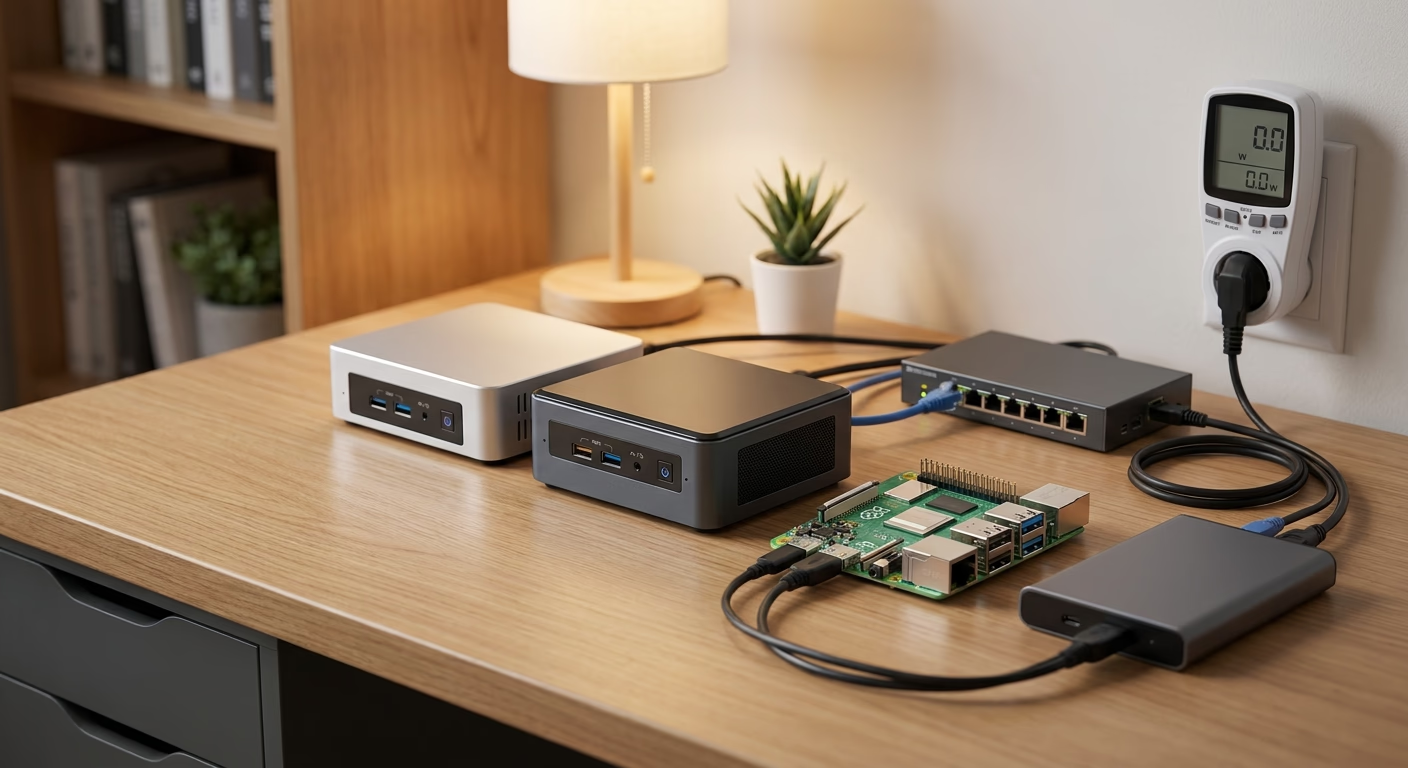
N100 미니PC는 실측 기준 유휴 610W, 전력 부하 시 2030W 수준입니다. 리뷰어들이 벽 콘센트에서 측정한 값으로, Beelink Mini S12 Pro는 헤드리스 유휴 6~8W가 반복해서 보고됩니다. 홈서버는 하루 대부분이 유휴이므로 평균 8W로 잡으면 충분히 보수적입니다.
2026년 한국전력 주택용 저압 요금은 3단계 누진제로, kWh당 전력량 요금은 1단계(월 200kWh 이하) 120.0원, 2단계(201~400kWh) 214.6원, 3단계(400kWh 초과) 307.3원이며 여기에 기후환경요금 9원과 연료비조정요금 5원이 kWh마다 붙고, 부가가치세와 전력산업기반기금이 추가됩니다. 홈서버는 기존 사용량 위에 얹히므로 우리 집이 걸리는 누진 구간의 단가로 계산해야 합니다.
| 평균 소비전력 | 월 사용량 | 2단계 가구 월 추가요금(개략) | 3단계 가구 월 추가요금(개략) |
|---|---|---|---|
| 8W (N100 유휴 위주) | 약 5.8kWh | 약 1,500원 | 약 2,100원 |
| 15W (N305 또는 부하 잦음) | 약 10.8kWh | 약 2,800원 | 약 3,900원 |
| 30W (NAS 보드 + HDD 4개) | 약 21.6kWh | 약 5,600원 | 약 7,900원 |
N100 단독이면 월 1,000~2,000원, 연 2만 원 안팎입니다. HDD를 4개 붙이는 순간 디스크가 CPU보다 전기를 더 먹으니, NAS 겸용을 계획한다면 HDD 스핀다운 설정이 전기요금에 더 큰 영향을 줍니다. 세부 절전 설정은 홈서버 전력·소음 최적화 가이드에 정리했습니다.
소음은 팬 유무로 갈립니다. 일반 미니PC의 소형 블로워 팬은 유휴 시엔 거의 들리지 않지만, 순간 부하가 걸리면 풀 RPM으로 도는 특성 때문에 침실이나 거실에 두면 거슬립니다. 바이오스에서 Smart Fan 곡선의 PWM 값을 낮추거나 PL1(지속 전력 한도)을 낮추면 팬이 도는 빈도가 줄어듭니다. 무소음이 최우선이면 처음부터 팬리스 제품을 고르세요.
발열 쓰로틀링은 N100에선 드문 편입니다. 6W급이라 정상 케이스에서는 부하를 걸어도 쓰로틀링이 보고되지 않는 경우가 대부분이고, 문제는 오히려 팬리스 제품을 통풍 안 되는 장식장 안에 넣었을 때 생깁니다. 팬리스라면 상판 위에 물건을 올리지 말고, 여름철 실내 30도 이상이면 온도를 한 번 확인하세요.
7. 구매 시 주의사항
정품 윈도우 라이선스는 홈서버에선 아무 의미가 없습니다. 중국계 미니PC의 “Windows 11 Pro 포함” 표기는 대부분 볼륨 라이선스 키를 넣은 것이라 정품 여부가 불명확한데, 어차피 리눅스나 Proxmox를 올릴 것이므로 여기에 가격을 더 지불할 이유가 없습니다. 받자마자 디스크를 완전히 지우고 새로 설치하는 것이 안전합니다.
램 온보드 여부를 반드시 확인하세요. 같은 N100이라도 초저가 모델이나 미니 노트북 형태 제품은 램이 기판에 납땜(LPDDR5 온보드)되어 있어 영원히 8GB입니다. 홈서버용이라면 SO-DIMM 슬롯이 있는 모델을 고르고, 사양표의 “Onboard”와 “SO-DIMM slot” 표기를 구분해서 읽으세요.
바이오스 업데이트 경로가 있는 브랜드를 고르세요. Beelink, GMKtec, Minisforum, CWWK처럼 공식 사이트에서 바이오스 파일을 내려받을 수 있는 브랜드와, 알리익스프레스에서 상표 없이 팔리는 보드는 사후 지원 차이가 큽니다. 무명 보드는 32GB 램 인식 문제나 팬 곡선 문제를 바이오스로 고칠 방법이 없을 수 있습니다.
N100과 N150 중 뭘 사야 하나요?
같은 가격이면 N150, N100이 확실히 싸면 N100입니다. 두 칩은 코어 수·캐시·GPU·메모리 컨트롤러가 완전히 같고 최대 클럭만 3.4GHz와 3.6GHz로 다릅니다. 홈서버 워크로드에서 이 차이를 체감할 일은 없으며, 소비전력과 하드웨어 트랜스코딩 능력도 동일합니다. 2026년 신품은 대부분 N150이라 선택지가 자연스럽게 N150으로 모입니다.
N100에 32GB 램을 꽂아도 되나요?
인텔 공식 최대치는 16GB지만, SO-DIMM 슬롯이 있는 대부분의 N100·N150·N305 제품에서 32GB 모듈이 정상 동작한다는 사용자 보고가 많고 일부 제조사는 32GB 지원을 명시합니다. 다만 인텔이 보증하지 않는 구성이라 모듈이나 바이오스에 따라 부팅 실패 사례도 있습니다. 32GB가 꼭 필요하면 해당 모델에서 동작 확인된 모듈 후기를 찾고, 부팅되면 memtest로 하루 정도 검증한 뒤 쓰세요.
N100으로 젤리핀 4K 트랜스코딩이 되나요?
됩니다. N100 내장 그래픽의 Quick Sync가 H.264와 HEVC 10비트를 하드웨어로 인코딩·디코딩하고 AV1 디코드도 지원해서, 4K HDR 원본을 1080p로 톤매핑해 내보내는 트랜스코딩을 커뮤니티 측정 기준 서너 개 동시에 처리합니다. AV1으로 인코딩해서 내보내는 것만 안 되며, 이는 N305도 같습니다. 도커에서는 /dev/dri를 컨테이너에 넘기고 젤리핀 설정에서 QSV를 선택해야 하드웨어 가속이 켜집니다.
라즈베리파이5 대신 N100을 사야 하는 경우는 언제인가요?
미디어 서버 트랜스코딩, NVMe·SATA 여러 개 연결, Windows·Proxmox·TrueNAS 같은 x86 전용 소프트웨어 중 하나라도 계획에 있으면 N100입니다. 라즈베리파이5는 하드웨어 비디오 인코더가 없고 PCIe 2.0 1레인 커넥터만 있어 확장이 제한되며, 케이스·전원·쿨러·NVMe HAT를 더하면 가격 이점도 거의 사라집니다. Pi-hole이나 홈어시스턴트처럼 가벼운 용도, 또는 GPIO가 필요한 용도라면 라즈베리파이5가 여전히 좋은 선택입니다.
N100 홈서버 전기요금은 한 달에 얼마나 나오나요?
N100 미니PC 단독으로 24시간 가동하면 평균 8W 기준 월 약 5.8kWh를 쓰고, 2026년 주택용 2단계 누진 단가 기준으로 세금 포함 월 1,500원 안팎, 3단계 가구라도 2,000원대입니다. HDD 4개를 붙인 NAS 구성은 30W 안팎으로 월 5,000~8,000원까지 올라가니, 전기요금은 CPU보다 디스크 수와 스핀다운 설정이 좌우합니다.
정리
- 입문 홈서버는 N100 또는 N150 미니PC 16GB가 정답입니다. 두 칩은 사실상 같은 물건이니 싼 쪽을 사세요.
- N305는 VM 상시 운영이나 컨테이너 20개 이상일 때만 값을 합니다. 그 외에는 15W 전력 한도만 손해입니다.
- 라즈베리파이5는 하드웨어 인코더가 없어 미디어 서버엔 부적합하고, 가벼운 서비스와 GPIO 용도에 적합합니다.
- NAS 겸용은 처음부터 SATA 4~6포트 보드로, 무소음이 최우선이면 팬리스 다중 랜 제품으로 가세요.
- 램 16GB, NVMe 500GB~1TB, TBW가 명시된 SSD가 기본 구성이며, 32GB는 동작 확인된 조합만 고르세요.
- 전기요금은 N100 단독이면 월 2,000원 이하이고, 소음은 바이오스 팬 곡선 조정으로 대부분 해결됩니다.
예산 구간 전체를 놓고 중고 씬클라이언트나 시놀로지까지 비교하려면 2025 홈서버 하드웨어 완벽 가이드를, 구입 후 절전과 소음 튜닝은 홈서버 전력·소음 최적화 가이드를, 소프트웨어 쪽은 도커 컨테이너 홈서버 입문과 Plex·Jellyfin·Emby 비교를, NAS 디스크 선택은 NAS용 HDD 구매 가이드를 이어서 보시면 됩니다.